Eine Regel erstellen
In diesem Abschnitt erstellen wir gemeinsam eine Automatisierungsregel anhand eines konkreten Beispiels, damit Sie den Prozess und die einzelnen Bestandteile einer Regel kennenlernen.
Unser Beispiel: Sobald ein neues Projekt erstellt wird, das im Namen „Release" enthält, soll automatisch eine E-Mail an Sie versendet werden.
Sie benötigen die Berechtigung Automatisierungen bearbeiten. Wenn Sie den Button Automatisierung nicht sehen, bitten Sie Ihre Administratorin oder Ihren Administrator, sie freizuschalten.
Schritt 1 - Den Editor öffnen
Beispiel:
- Öffnen Sie die Projektliste (InLoox → Projekte).
- Klicken Sie auf den Button Automatisierung.
- Wählen Sie Neue Automatisierung.
Der Bereich, aus dem Sie starten, setzt den Standard-Elementtyp für die Regel. In Neue Automatisierung erstellen behalten Sie diesen Elementtyp über Gilt für bei oder wechseln zu einem anderen. Der ausgewählte Elementtyp bestimmt, welche Auslöser, Bedingungsfelder, Aktionen und Tokens verfügbar sind. Wenn Sie den Elementtyp wechseln, werden vorhandener Auslöser, Bedingungen und Aktionen zurückgesetzt. Beim Bearbeiten einer bestehenden Regel ist der Elementtyp fest.
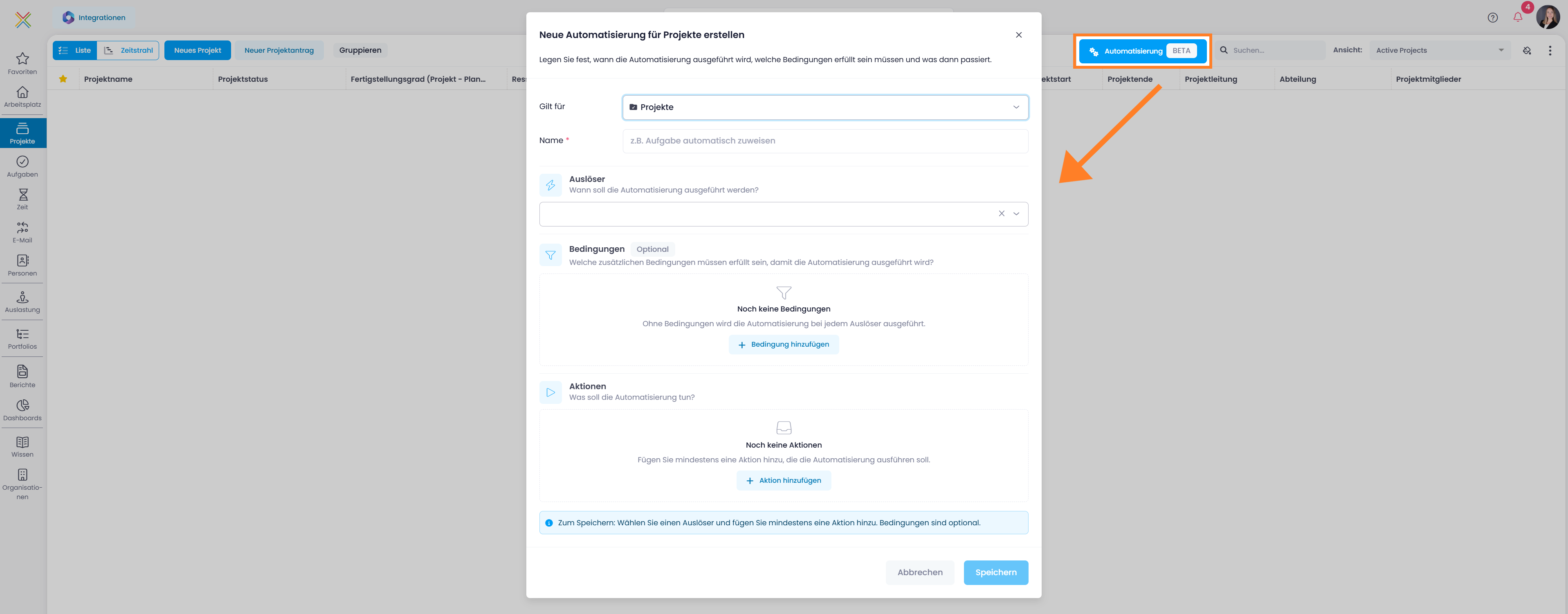
Der Dialog Neue Automatisierung erstellen öffnet sich. Er kombiniert zwei Basisfelder (Gilt für und Name) mit drei geführten Bereichen: Auslöser, optionale Bedingungen und Aktionen.
Schritt 2 - Gilt für
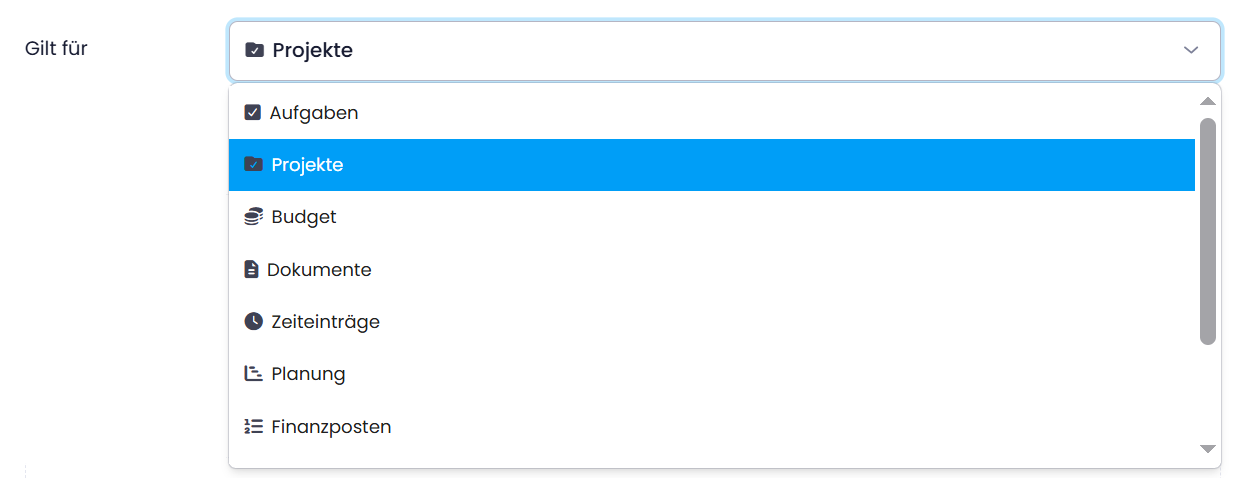
Gilt für legt fest, auf welchen Elementtyp die Regel reagiert. Behalten Sie den Standard aus dem Bereich bei, aus dem Sie gestartet sind, oder wählen Sie einen anderen.
Beispiel: Da Sie aus der Projektliste gestartet sind, ist Projekte bereits ausgewählt. Lassen Sie die Auswahl unverändert.
Schritt 3 - Name
Geben Sie der Regel einen klaren, eindeutigen Namen, damit Sie sie später in der Automatisierungsliste wiedererkennen.
Beispiel: Geben Sie der Regel den Namen Bei neuem Release-Projekt benachrichtigen.

Schritt 4 - Auslöser
Der Auslöser legt fest, wann die Regel läuft. Eine Regel hat genau einen Auslöser.
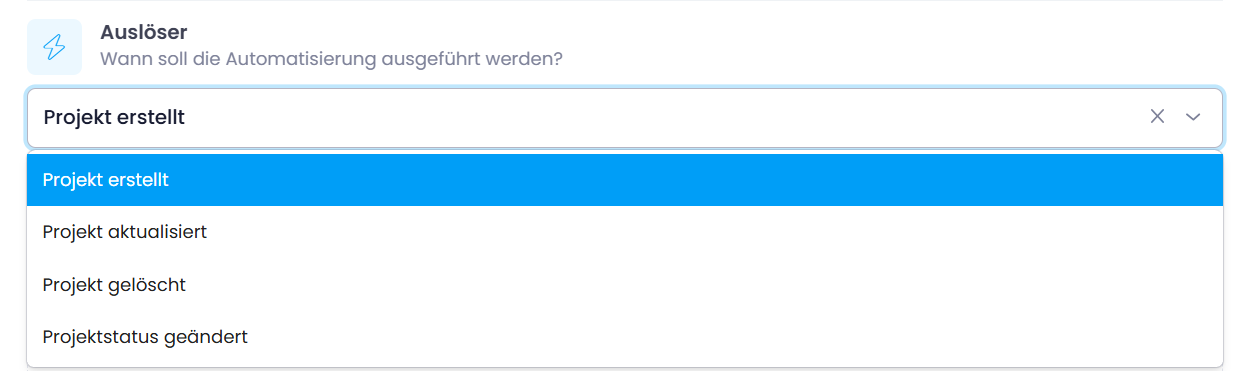
Klicken Sie im Bereich Auslöser in das Feld und wählen Sie einen Auslöser aus der gruppierten Auswahlliste. Je nach Bereich stehen manuelle und ereignisbasierte Auslöser zur Verfügung (siehe Auslöser).
Da Sie die Regel aus der Projektliste heraus geöffnet haben, beziehen sich die verfügbaren Auslöser auf Projekte:
| Auslöser | Wird ausgelöst, wenn … |
|---|---|
| Projekt erstellt | ein neues Projekt erstellt wird |
| Projekt aktualisiert | ein Projekt geändert wird |
| Projekt gelöscht | ein Projekt gelöscht wird |
| Projektstatus geändert | sich der Status eines Projekts ändert |
| Manuell gestartet | Sie die Automatisierung im Menü Automatisierung starten |
Beispiel: Wählen Sie Projekt erstellt als Auslöser.
Schritt 5 - Bedingungen
Bedingungen sind optional und sorgen dafür, dass die Regel nur in bestimmten Fällen läuft. Klicken Sie im Bereich Bedingungen auf Bedingung hinzufügen und definieren Sie drei Teile:
- Feld — die zu prüfende Eigenschaft (zum Beispiel Projektname, Status, Startdatum).
- Operator — wie verglichen wird (zum Beispiel Ist gleich, Enthält, Ist leer).
- Wert — der Vergleichswert. Manche Operatoren (Ist leer, Ist nicht leer) benötigen keinen Wert.
Sie können mehrere Bedingungen hinzufügen. Alle müssen zutreffen, damit die Regel läuft (logisches UND). Wenn Sie diesen Abschnitt leer lassen, dann wird die Regel bei jedem Auftreten des Auslösers ausgeführt.
Beispiel: Klicken Sie auf Bedingung hinzufügen, dann wählen Sie Projektname Enthält Release. Die Regel feuert dann nur für Projekte, deren Namen „Release" enthält. Lassen Sie diesen Schritt weg, um die Regel für jedes neue Projekt auszuführen.

Beim Auslöser … aktualisiert stehen zusätzliche „Vor-Änderung"-Operatoren zur Verfügung. Mit ihnen reagieren Sie darauf, wie sich ein Wert geändert hat — zum Beispiel nur dann, wenn der Status eines Projekts weg von einem bestimmten Wert geändert wurde. Die vollständige Liste finden Sie in der Referenz Bedingungen.
Schritt 6 - Aktionen
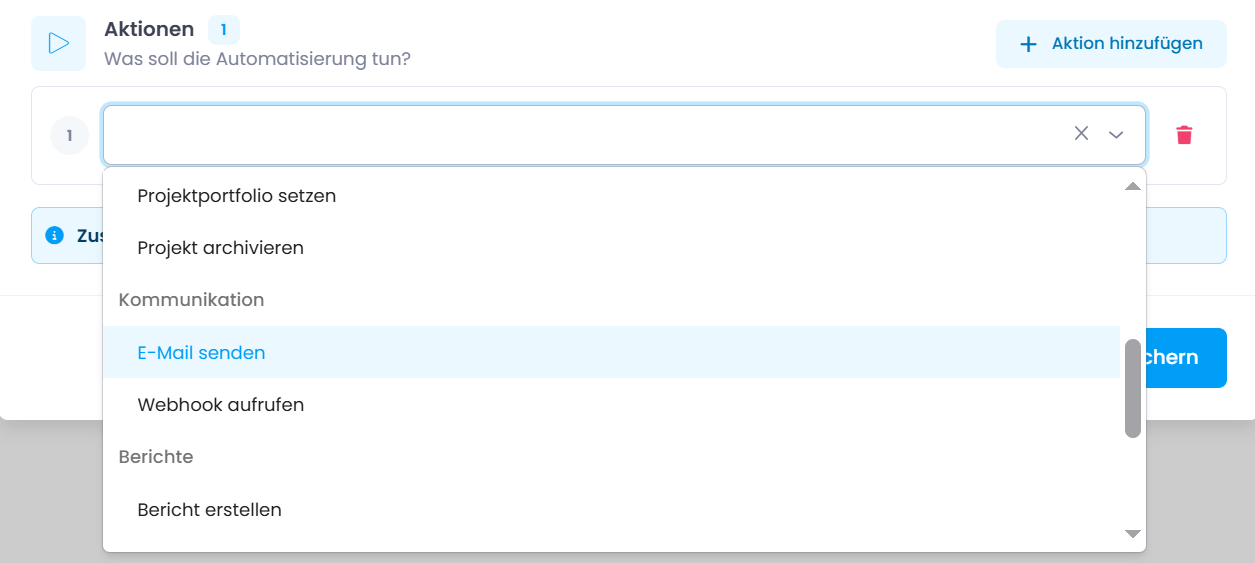
Aktionen legen fest, was die Regel tut. Klicken Sie im Bereich Aktionen auf Aktion hinzufügen und wählen Sie eine Aktion aus der gruppierten Liste. Füllen Sie anschließend die Felder der Aktion aus.
- Eine Regel benötigt mindestens eine Aktion.
- Sie können mehrere Aktionen hinzufügen; sie werden in der Reihenfolge ausgeführt, die über die nummerierten Aktionskarten angezeigt wird.
- Über den Button Token einfügen neben einem Textfeld fügen Sie Live-Werte aus dem auslösenden Datensatz ein — siehe Referenz Tokens.
Beispiel: Klicken Sie auf Aktion hinzufügen und wählen Sie E-Mail senden aus der Gruppe Kommunikation.
Füllen Sie die Felder aus:
- Empfänger — die E-Mail-Adresse, die die Nachricht erhalten soll.
- Betreff und Nachrichtentext — der Inhalt der E-Mail.
- Um zum Beispiel den echten Projektnamen einzufügen, klicken Sie auf den Button mit den Klammern Token einfügen und wählen
{{Project.Name}}. Beim Ausführen ersetzt InLoox das Token durch den tatsächlichen Wert.
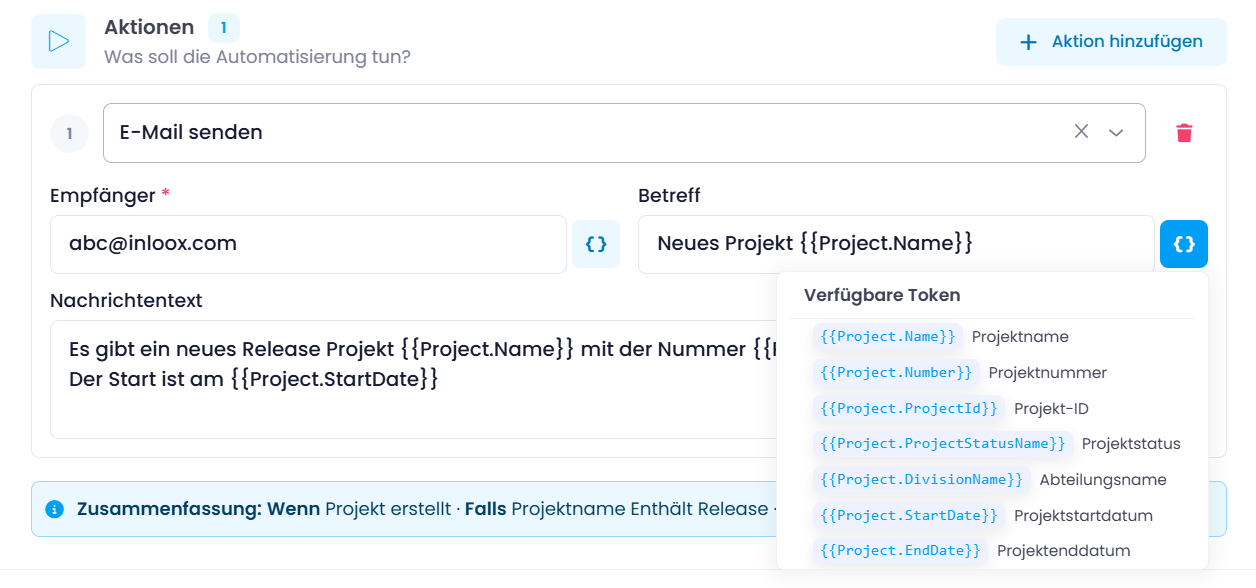
Während Sie die Regel konfigurieren, zeigt InLoox eine Live-Zusammenfassung in der Form Wenn … · Falls … · Dann … an, damit Sie die Logik schnell prüfen können.
Zeilenumbrüche, die Sie im Nachrichtentext eingeben, bleiben in der E-Mail erhalten. Für weitere Formatierungen schreiben Sie HTML-Tags direkt in den Text: <strong>Text</strong> setzt Text fett, <em>Text</em> setzt ihn kursiv, und <ul><li>Eintrag</li></ul> erzeugt eine Aufzählung. Links und einfache Tabellen funktionieren ebenfalls.
Unterstützt werden nur einfache Formatierungen dieser Art. Formatierungen über Attribute wie style oder class werden immer entfernt.
Die vollständige Liste der Aktionen je Bereich finden Sie in der Referenz Aktionen.
Schritt 7 - Speichern und aktivieren
So könnte nun Ihre fertige Regel aussehen:
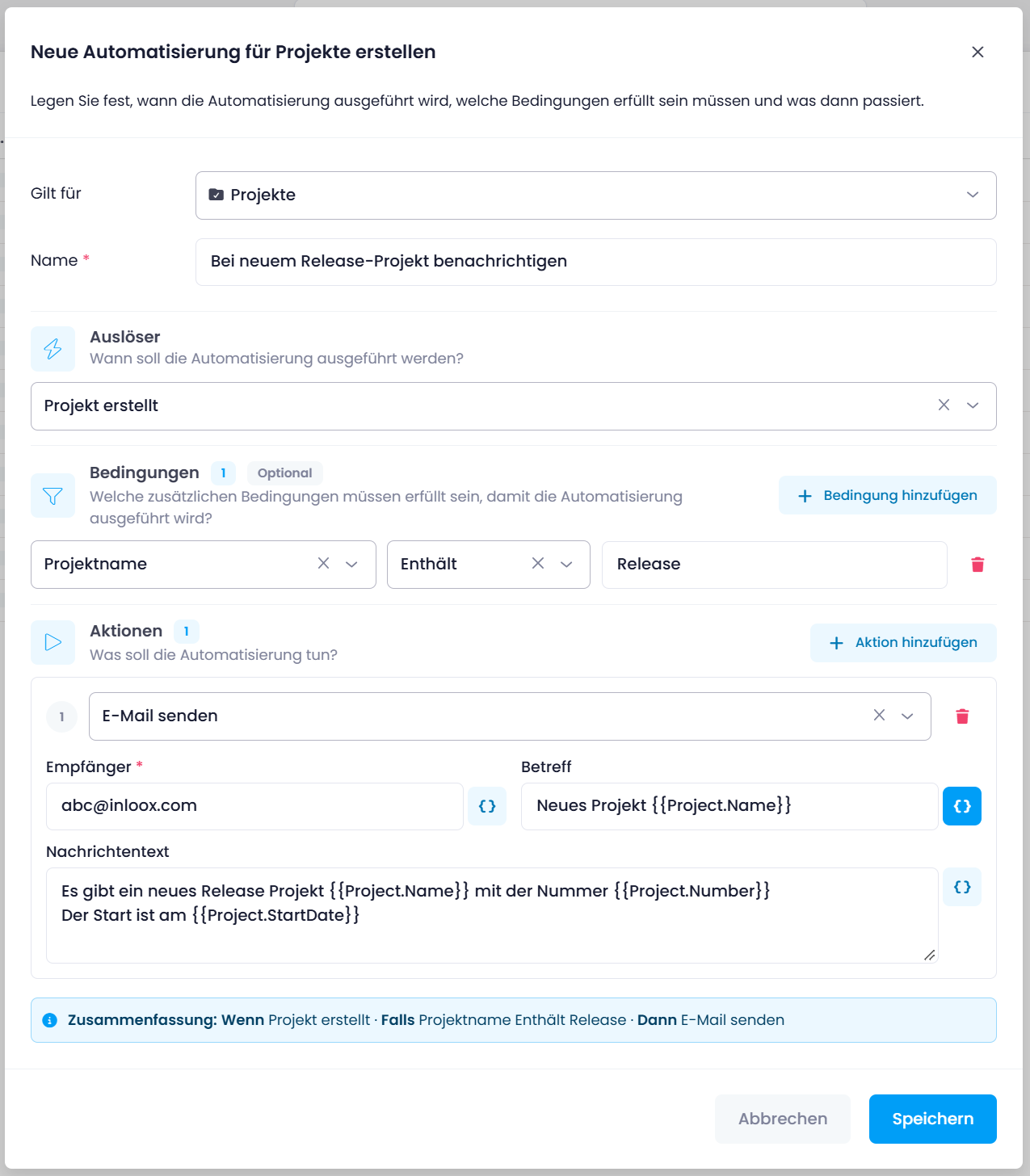
Klicken Sie auf Speichern. Die Regel ist sofort aktiv und läuft von da an automatisch. Speichern bleibt deaktiviert, bis die Regel einen Auslöser und mindestens eine Aktion hat; fehlt noch etwas, weist InLoox im Dialog darauf hin.
Beispiel: Da Sie die Bedingung Projektname Enthält Release hinzugefügt haben, sendet InLoox Ihnen nur eine E-Mail, wenn ein Projekt mit „Release" im Namen erstellt wird. Hätten Sie keine Bedingung gesetzt, würden Sie für jedes neue Projekt eine E-Mail erhalten.
Um eine Regel zu pausieren, ohne sie zu löschen, deaktivieren Sie sie — siehe Regeln verwalten.