InLoox-Daten in Excel analysieren
Mithilfe der InLoox OData API können Sie Daten aus der InLoox Datenbank mit Microsoft Power Query direkt als Datenquelle in Excel einbinden. Dies ermöglicht Live-Datenanalyse und Reporting ohne manuelle Exporte.
Voraussetzungen
Bevor Sie Excel mit InLoox verbinden, benötigen Sie ein Persönliches Zugriffstoken zur Authentifizierung. Siehe Persönliches Zugriffstoken erstellen für eine schrittweise Anleitung.
Wenn Sie dieser Anleitung folgen, enthält die Excel-Datei das Token. Falls Sie die Excel-Datei teilen, entfernen Sie das Token vorher, um Ihre Daten zu schützen.
InLoox OData mit Power Query in Excel verbinden
Power Query ist eine in Excel eingebettete Technologie, mit der Sie externe Datenquellen in Excel-Tabellen importieren können.
- Gehen Sie in Excel zum Reiter Daten.
- Öffnen Sie das Dropdown-Menü Daten abrufen.
- Wählen Sie Aus anderen Quellen, dann Leere Abfrage.
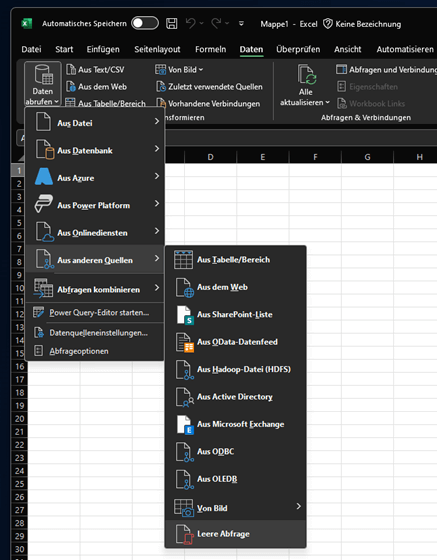
Der Power Query Editor öffnet sich in einem neuen Fenster.
- Öffnen Sie den Erweiterten Editor.

- Geben Sie folgende Abfrage ein und ersetzen Sie
[YOUR_PAT_TOKEN]mit Ihrem Persönlichen Zugriffstoken:

let
    headers = [#"x-api-key" = "[YOUR_PAT_TOKEN]"],
    Quelle = OData.Feed("https://app.inloox.com/api/odata/Project", headers)
in
    Quelle
Abfrage-Erklärung:
- YOUR_PAT_TOKEN — Ihr Persönliches Zugriffstoken
- OData.Feed — Die URL Ihres InLoox Accounts inkl. OData API Pfad und API-Objekt (in diesem Beispiel die Liste aller Projekte)
- Wenn Sie InLoox Self-Hosted auf Ihrem eigenen Server betreiben, geben Sie die entsprechende URL Ihrer Organisation ein, z.B.
https://inloox.meinfirma.de/api/v1/odata/Project
- Sie werden aufgefordert anzugeben, wie die Verbindung zur InLoox API hergestellt werden soll. Klicken Sie auf Anmeldeinformationen bearbeiten.
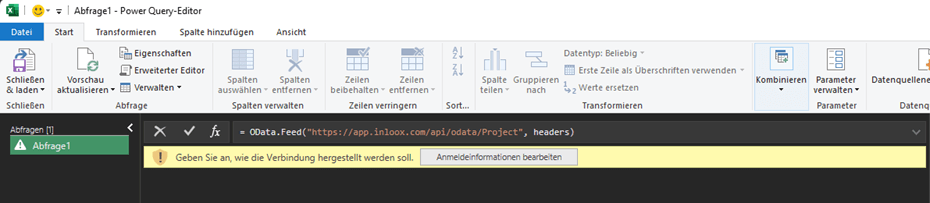
- Wählen Sie Anonym mit der Ebene
https://app.inloox.com/oder der entsprechenden URL für Ihren InLoox Self-Hosted Server.
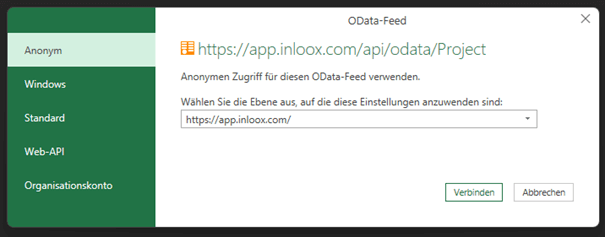
- Klicken Sie auf Verbinden.
Eine Vorschau Ihrer Daten wird geladen.
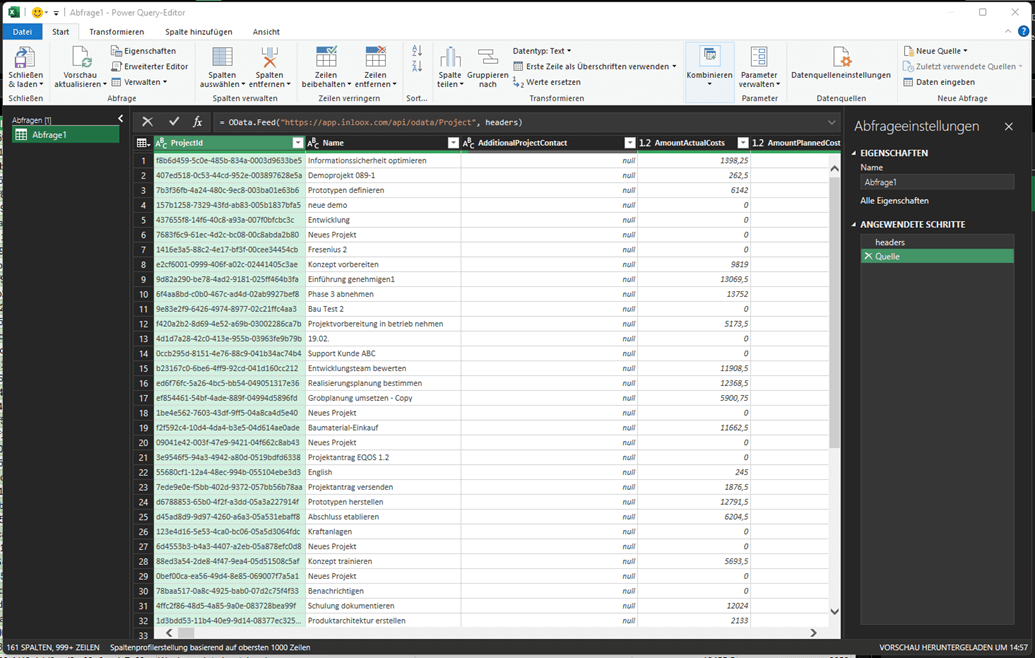
- Klicken Sie oben links auf Schließen & Laden, um den Power Query Editor zu schließen und die abgefragten Daten in eine neue Excel-Tabelle zu importieren.
Je nach Größe Ihrer InLoox-Datenbank kann diese Abfrage eine sehr große Anzahl an Daten laden. Schränken Sie Ihre Abfrage mit Filtern ein, um nur die für Ihren Anwendungsfall relevanten Daten abzurufen. Weitere Informationen finden Sie in der Microsoft-Dokumentation: Filtern von Daten (Power Query).
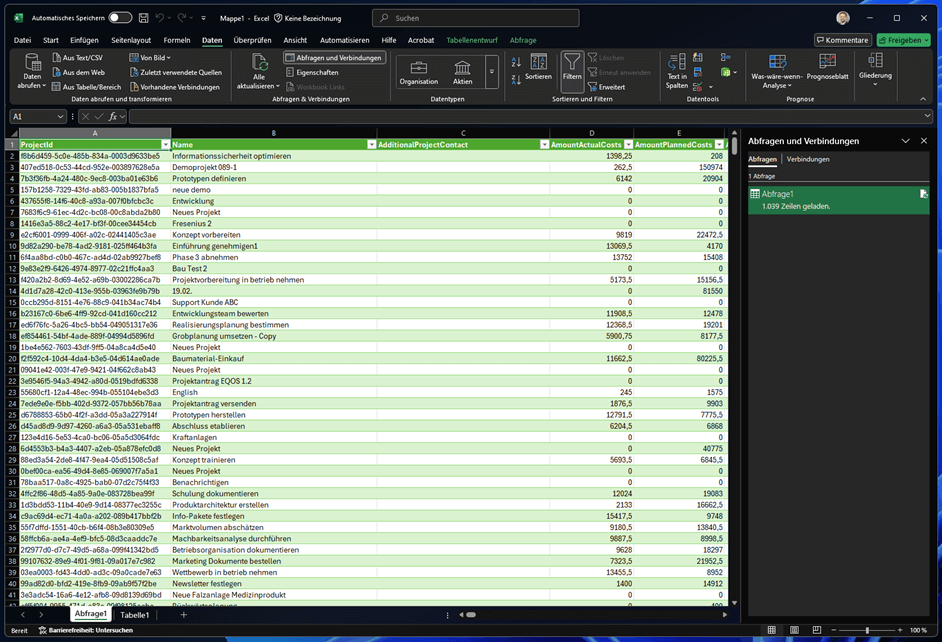
Nun können Sie Ihre InLoox-Daten direkt in Excel auswerten.