KI-Entwürfe prüfen und übernehmen
InLoox AI mit KI-Chat, KI-Agenten und KI-Entwürfen ist derzeit als Beta verfügbar.
InLoox AI beantwortet nicht nur Fragen — die KI legt auch Daten für Sie an und ändert sie. Es wird nichts automatisch gespeichert: Die KI bereitet einen Entwurf vor, und Sie entscheiden, was übernommen wird.
Diese Funktion gehört zum KI-Chat. Die nötigen Berechtigungen finden Sie unter KI-Chat.
Was die KI anlegen und ändern kann
Beschreiben Sie im Chat, was Sie brauchen — zum Beispiel:
- Einzelne Aufgaben in einem bestimmten Projekt anlegen
- Aufgaben abhaken und Vorgänge erledigen
- Planungselemente im Gantt umbenennen und ihre Beschreibungen aktualisieren
- Ein ganzes Projekt aufsetzen — nennen Sie Projektstatus, Abteilung, Kategorien, stummgeschaltete Benachrichtigungen und Projektmitglieder in Ihrer Eingabe, dann übernimmt die KI sie
Als Administrator legen Sie über den Chat außerdem accountweite Stammdaten an — Projektkategorien, Abteilungen und Projektstatus. Geben Sie den Namen exakt so an, wie der Eintrag heißen soll, und bestätigen Sie, wenn der Chat nachfragt. Existiert bereits ein aktiver Eintrag mit diesem Namen, weist der Chat darauf hin und erstellt kein Duplikat. Prüfen und bearbeiten können Sie diese Einträge unter Account-Einstellungen im Bereich Organisation.
Werte, die Sie ausdrücklich nennen — Namen, Anzahl der Aufgaben, Aufwandsstunden, Fälligkeitsdaten und Dauern — übernimmt die KI exakt, unabhängig davon, ob sie aus Ihrer Eingabe oder aus einem angehängten Dokument stammen. Aus einem Zeitrahmen wie 9:00 bis 17:00 Uhr werden Start und Fälligkeit der Aufgabe; die Dauer ergibt sich aus dem Rahmen und wird nicht auf ganze Tage gerundet. Zeiten, die Ihre Vorgabe nicht nennt, erfindet die KI nicht.
KI-Agent Jobs
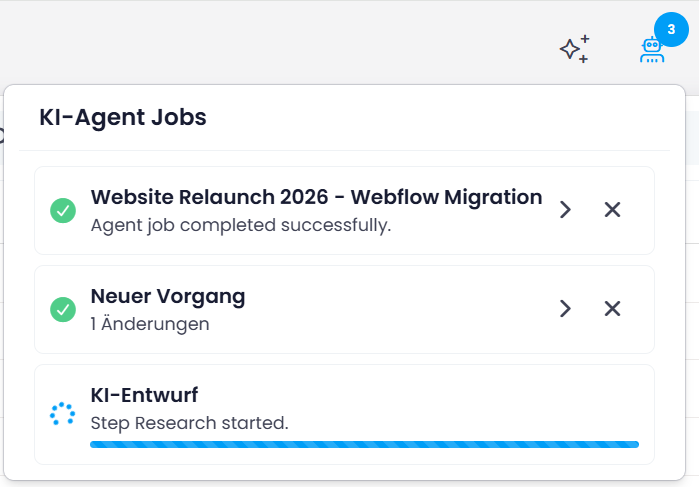
Die KI arbeitet im Hintergrund und legt Ihnen einen Entwurf vor, den Sie prüfen und freigeben. In InLoox heißen diese Hintergrundaufträge KI-Agent Jobs. An in der Kopfzeile erscheint sofort eine Zahl. Klicken Sie darauf, sehen Sie am laufenden Job, dass die KI noch arbeitet — zum Beispiel KI-Entwurf. Agent job queued…. Erst wenn der Job abgeschlossen ist, können Sie den Entwurf prüfen.
Jobs verfolgen
Unter KI-Agent Jobs in der Kopfzeile sammeln sich alle Aufträge — die noch laufenden wie die abgeschlossenen. Die Zahl am Symbol nennt die Anzahl der Einträge.
Klicken Sie in der Kopfzeile auf , um die Liste zu öffnen. Jeder Eintrag zeigt seinen Zustand:
- Ein laufender Job zeigt den aktuellen Arbeitsschritt und einen Fortschrittsbalken.
- Ein abgeschlossener Job zeigt ein grünes Häkchen und die Zahl der Änderungen.
Über entfernen Sie einen Eintrag aus der Liste.
Entwurf prüfen und übernehmen
- Klicken Sie bei einem abgeschlossenen Job auf . Das Fenster KI-Agent Ergebnis — Prüfen & Bestätigen öffnet sich; im Untertitel steht das Projekt.
- Wählen Sie links den Bereich aus — je nach Job zum Beispiel Projekt, Beschreibung, Planung, Aufgaben, Risiken, Mindmaps, Wissensseiten, Kommentare oder Änderungen. Daneben steht, wie viele Elemente des Bereichs ausgewählt sind, zum Beispiel 21/21.
- Prüfen Sie die Einträge. Bei Bedarf bearbeiten Sie einen Entwurf, bevor Sie ihn übernehmen: Klicken Sie in der Zeile auf , ändern Sie die Felder und bestätigen Sie mit . Bearbeitete Zeilen sind als bearbeitet gekennzeichnet. Legen Sie anschließend mit den Schaltern fest, was übernommen wird — je Eintrag einzeln oder über den Schalter ganz oben für den gesamten Bereich.
- Klicken Sie auf Ausgewählte Entitäten übernehmen, um die Einträge im Projekt zu speichern.
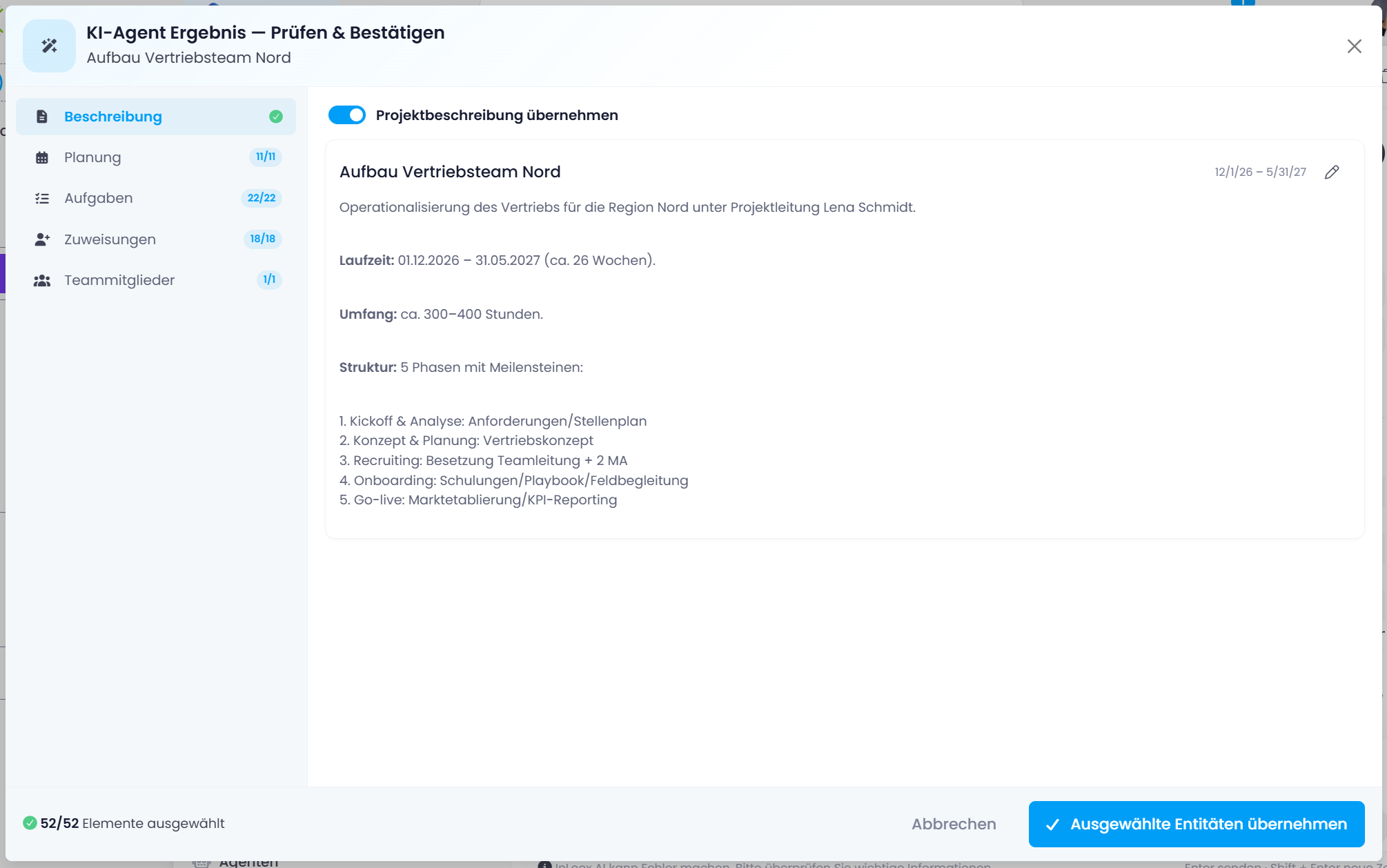
Unter Beschreibung steht die generierte Projektbeschreibung zusammen mit dem Zeitraum des Projekts. Mit einem einzigen Schalter entscheiden Sie, ob sie übernommen wird:
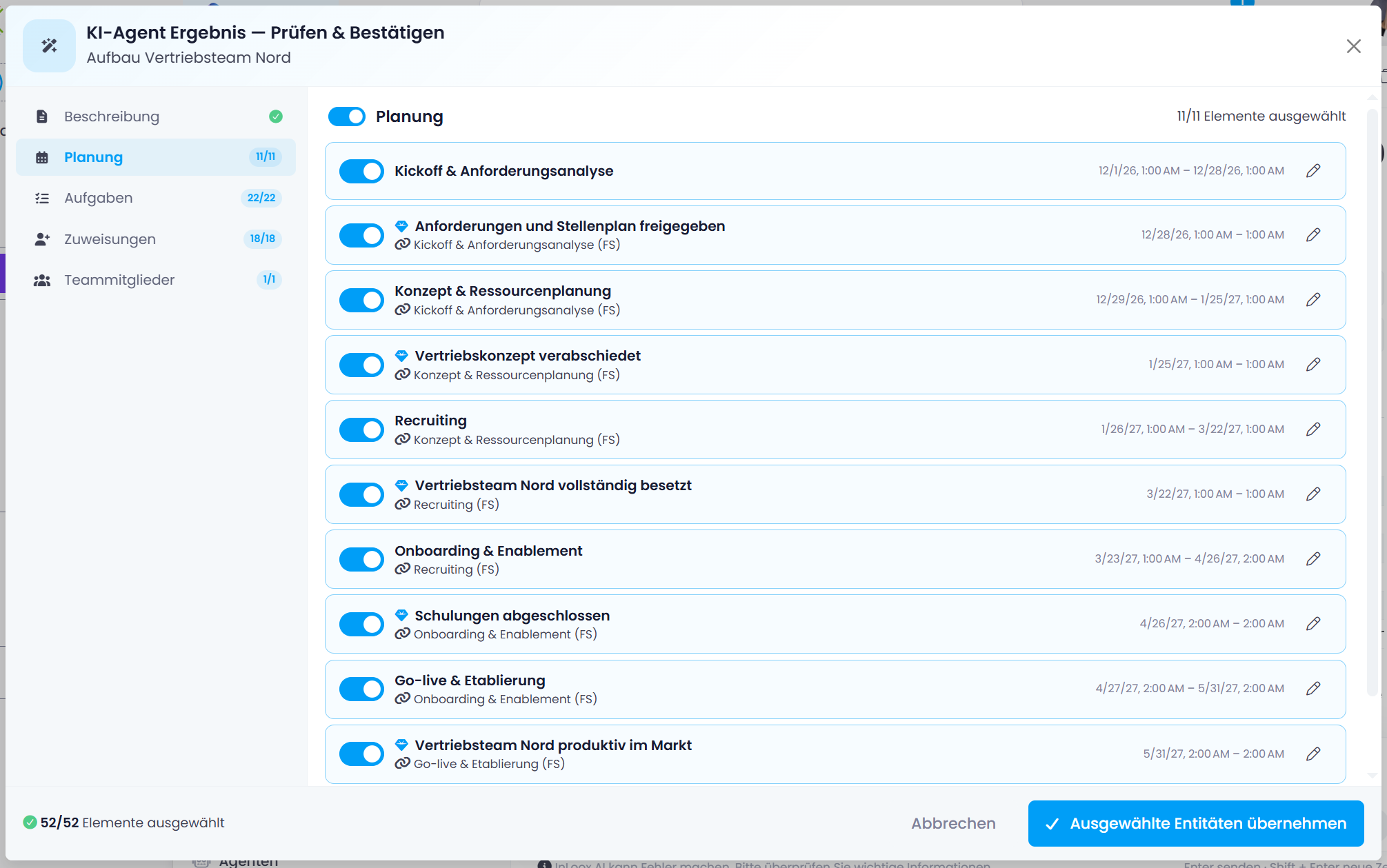
Unter Planung steht zu jedem Element der Zeitraum und die Abhängigkeit zu anderen Elementen, zum Beispiel (FS) für Ende-Anfang. Meilensteine sind eigens gekennzeichnet:
Unter Aufgaben steht zu jeder Aufgabe die Beschreibung sowie Fälligkeitsdatum und Dauer. Enthält der Entwurf Uhrzeiten, zeigt die Zeile Start und Fälligkeit samt Uhrzeit statt des reinen Datums; Dauern unter einem Tag stehen in Stunden. Beim Bearbeiten einer Aufgabe ändern Sie Name, Beschreibung, Fällig am, Dauer (Tage) und Aufwand (Stunden):
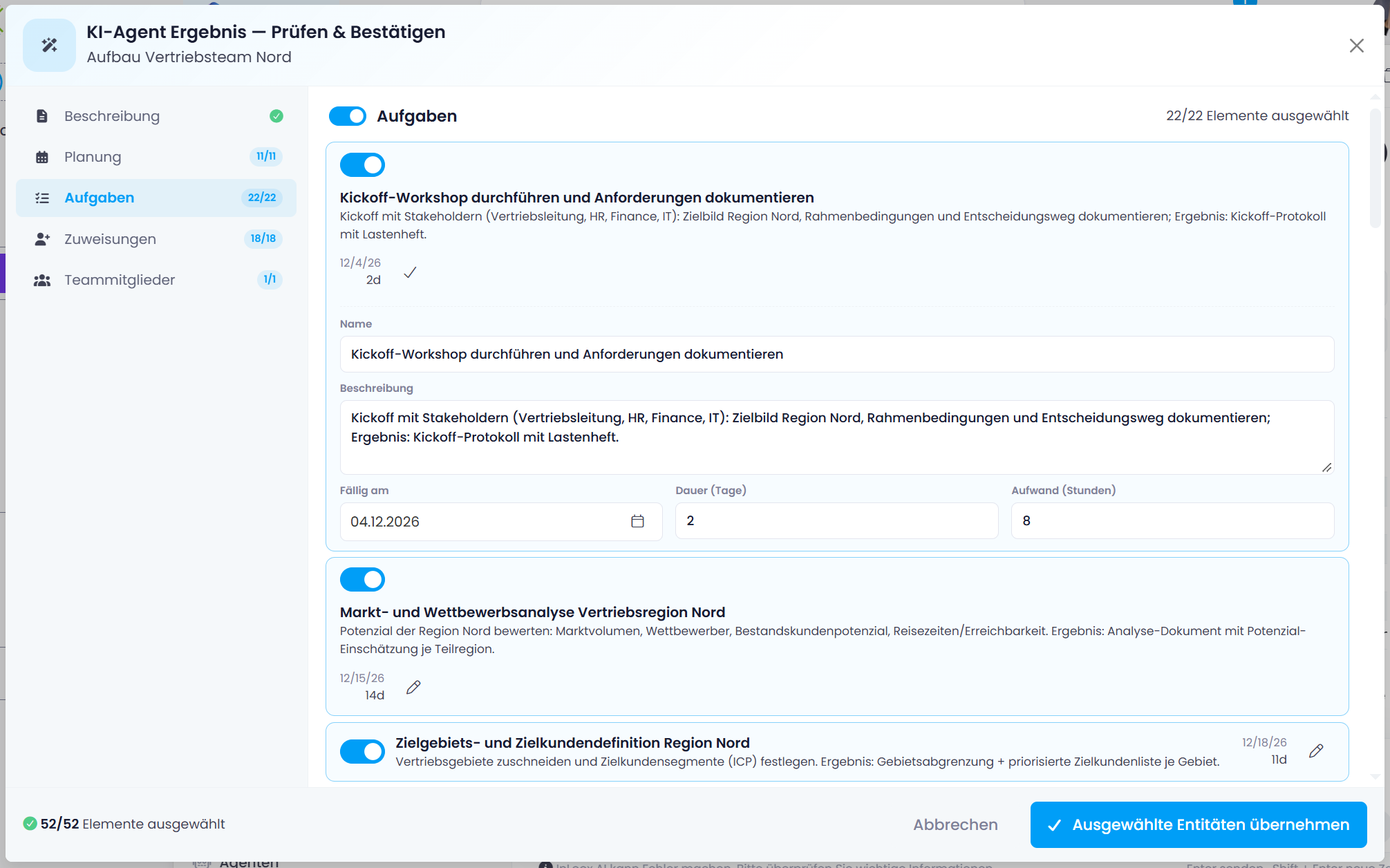
Gehört eine Entwurfsaufgabe zu einem Entwurfsvorgang, bleibt ein bearbeitetes Fälligkeitsdatum innerhalb des geplanten Zeitraums dieses Vorgangs. Beim Ändern des Datums bleibt die Uhrzeit des Entwurfs erhalten.
Unter Änderungen stehen Anpassungen an bereits vorhandenen Einträgen. Zu jeder Änderung sehen Sie das betroffene Feld, den bisherigen und den neuen Wert sowie eine kurze Begründung — hier wird eine Aufgabe auf erledigt gesetzt:
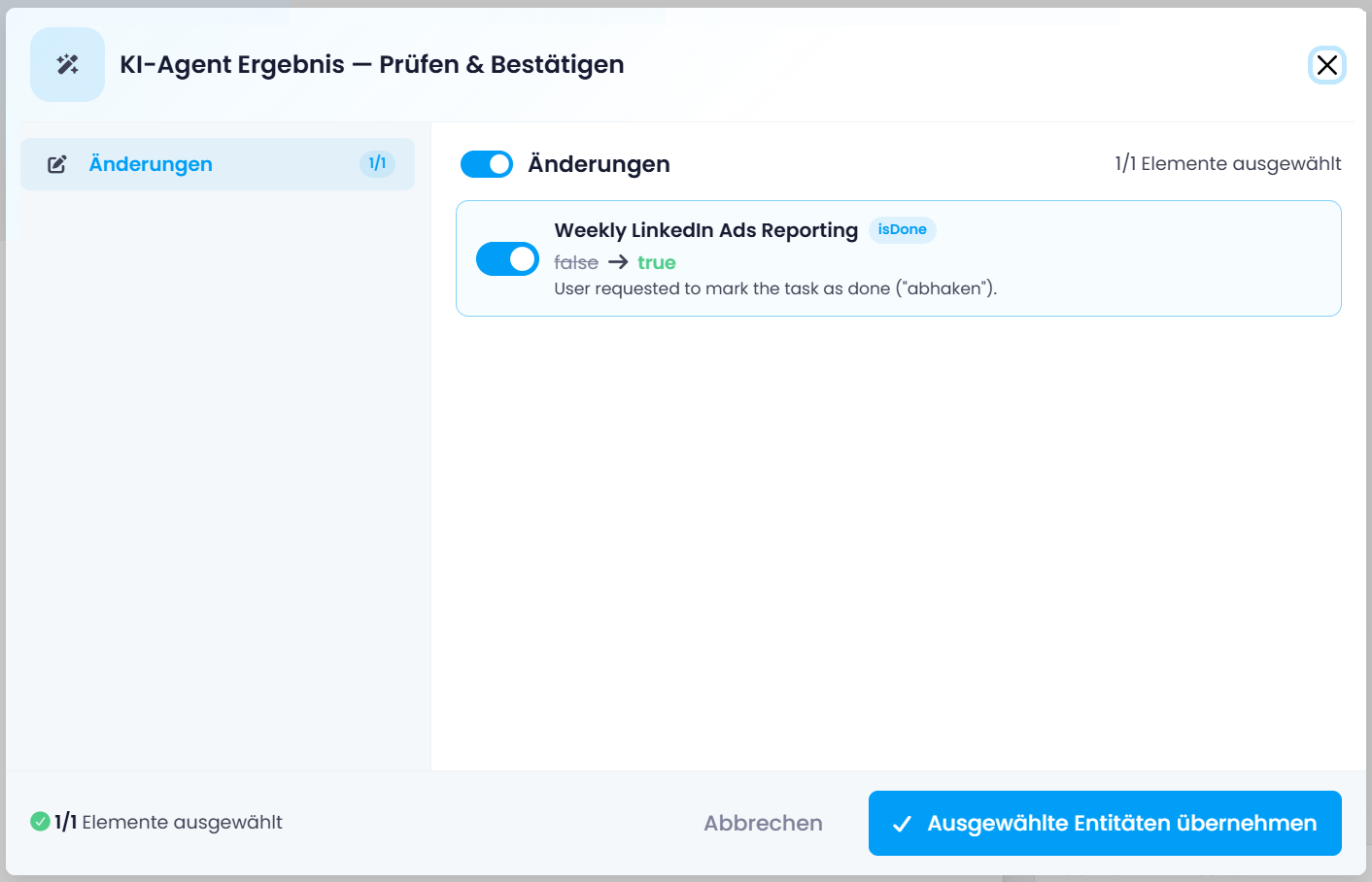
Bei Feldern von eigenen Entitäten zeigt die Zeile unter dem Feldnamen den Namen des Entitätstyps (zum Beispiel Status report).
Nach dem Übernehmen meldet InLoox zurück, wie es ausgegangen ist:
- Entwurf erfolgreich übernommen — alle ausgewählten Änderungen wurden im Projekt gespeichert. Das Fenster zeigt unten Dieser Entwurf wurde bereits übernommen.
- Einige Änderungen konnten nicht übernommen werden — ein Warnsymbol kennzeichnet den Job. Öffnen Sie ihn erneut, prüfen Sie, welche Einträge fehlgeschlagen sind, und übernehmen Sie diese noch einmal.
- Übernahme fehlgeschlagen — es wurde nichts gespeichert. Sie können die Übernahme wiederholen.