KI-Chat
In InLoox AI stellen Sie Fragen zu Ihren Projektdaten, lassen sich Inhalte entwerfen und arbeiten mit Agenten — Assistenten, die für wiederkehrende Aufgaben vorbereitet sind. InLoox AI hat einen eigenen Bereich in der Hauptnavigation. Sie können den Chat auch als Bereich am rechten Rand öffnen; dann bleibt er geöffnet, während Sie an anderer Stelle in InLoox weiterarbeiten.
Die KI-Unterstützung muss für Ihren InLoox Account erlaubt sein. Außerdem muss die Person mit InLoox-Administratorrechten die Berechtigung InLoox AI nutzen für Sie in der Benutzerverwaltung aktiviert haben. Siehe InLoox AI und Berechtigungen.
InLoox AI mit KI-Chat, KI-Agenten und KI-Entwürfen ist derzeit als Beta verfügbar. Jede Aktion in InLoox AI verbraucht Credits — zum Beispiel eine Chat-Antwort oder ein Lauf eines Agenten. Jeder Benutzer hat ein monatliches Inklusivvolumen. Ob die KI pausiert, wenn es aufgebraucht ist, oder kostenpflichtig weiterläuft, legt Ihr Administrator fest. Während der Beta-Phase gilt nur das Inklusivvolumen: Ist es aufgebraucht, pausiert die KI bis zum Monatsersten. Siehe Budget. In InLoox Self-Hosted setzt InLoox AI ein angebundenes eigenes KI-Modell voraus, siehe Eigenes LLM anbinden. Die KI-Nutzung wird dort weder abgerechnet noch begrenzt.
InLoox AI öffnen
Klicken Sie in der linken Navigation auf InLoox AI. Der Bereich ist zweigeteilt:
- Links stehen Ihre Unterhaltungen, das Feld Unterhaltungen durchsuchen, zum Starten einer neuen Unterhaltung und ganz unten Agenten.
- Rechts sehen Sie die aktuelle Unterhaltung. Eine neue Unterhaltung beginnt mit einem Startbildschirm: Geben Sie Ihre Frage unten in das Eingabefeld ein, klicken Sie einen der Fragevorschläge an, um ihn direkt zu senden, oder starten Sie einen Ihrer Agenten.
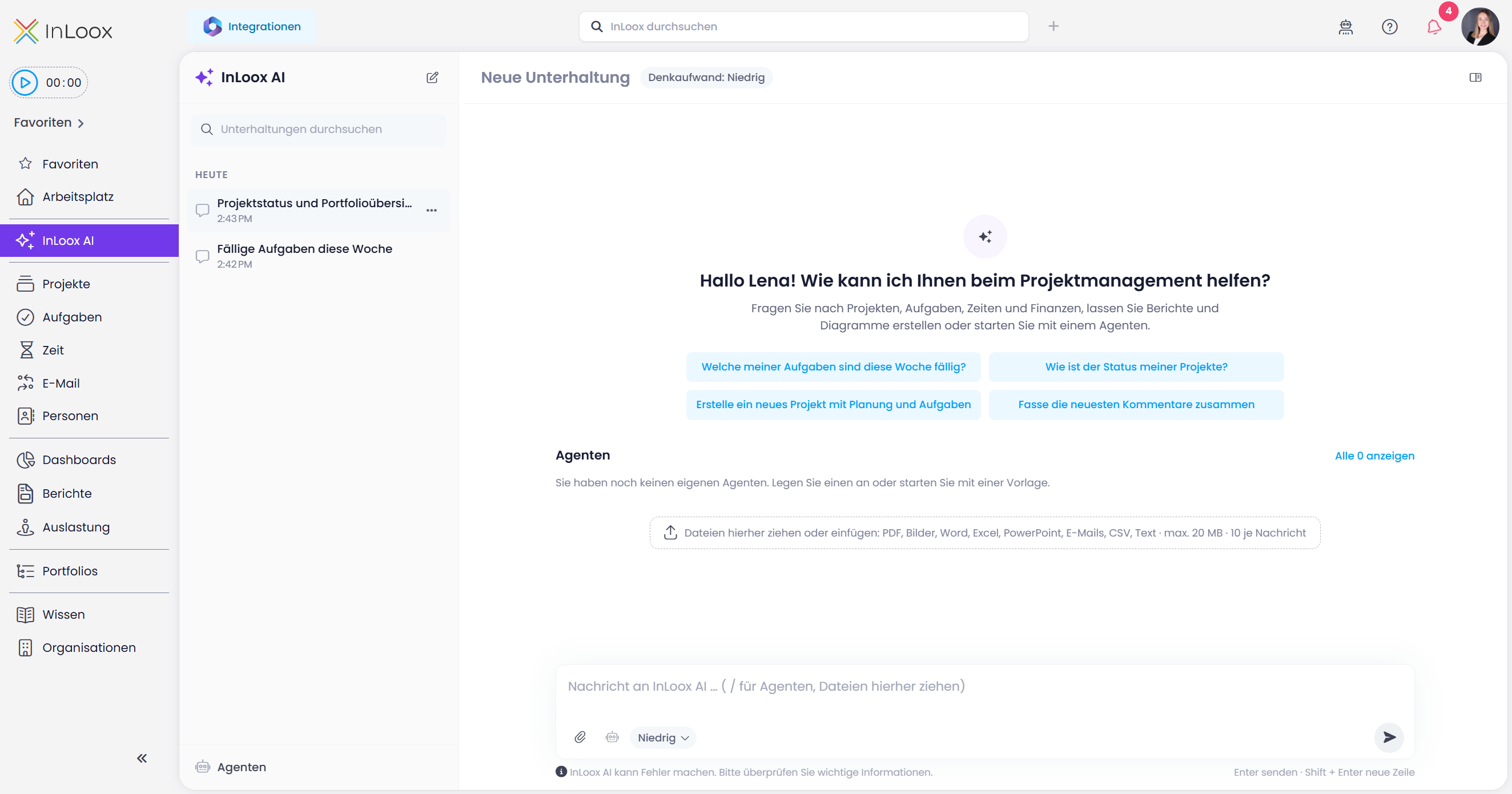
Von der KI generierte Inhalte können falsch sein. Prüfen Sie alle Ergebnisse auf ihre Richtigkeit — die Antworten im Chat ebenso wie die Entwürfe, bevor Sie diese übernehmen. Darauf weist auch der dauerhafte Hinweis unter dem Nachrichteneingabefeld hin: InLoox AI kann Fehler machen. Bitte überprüfen Sie wichtige Informationen.
Chat im Seitenpanel öffnen
Damit der Chat griffbereit bleibt, während Sie in einem anderen Bereich arbeiten, klicken Sie oben rechts in einer Unterhaltung auf Im Seitenpanel öffnen. Der Chat wechselt dann in einen Bereich am rechten Rand.
Alternativ können Sie das KI-Panel von überall in InLoox über InLoox AI fragen in der Kopfzeile öffnen.
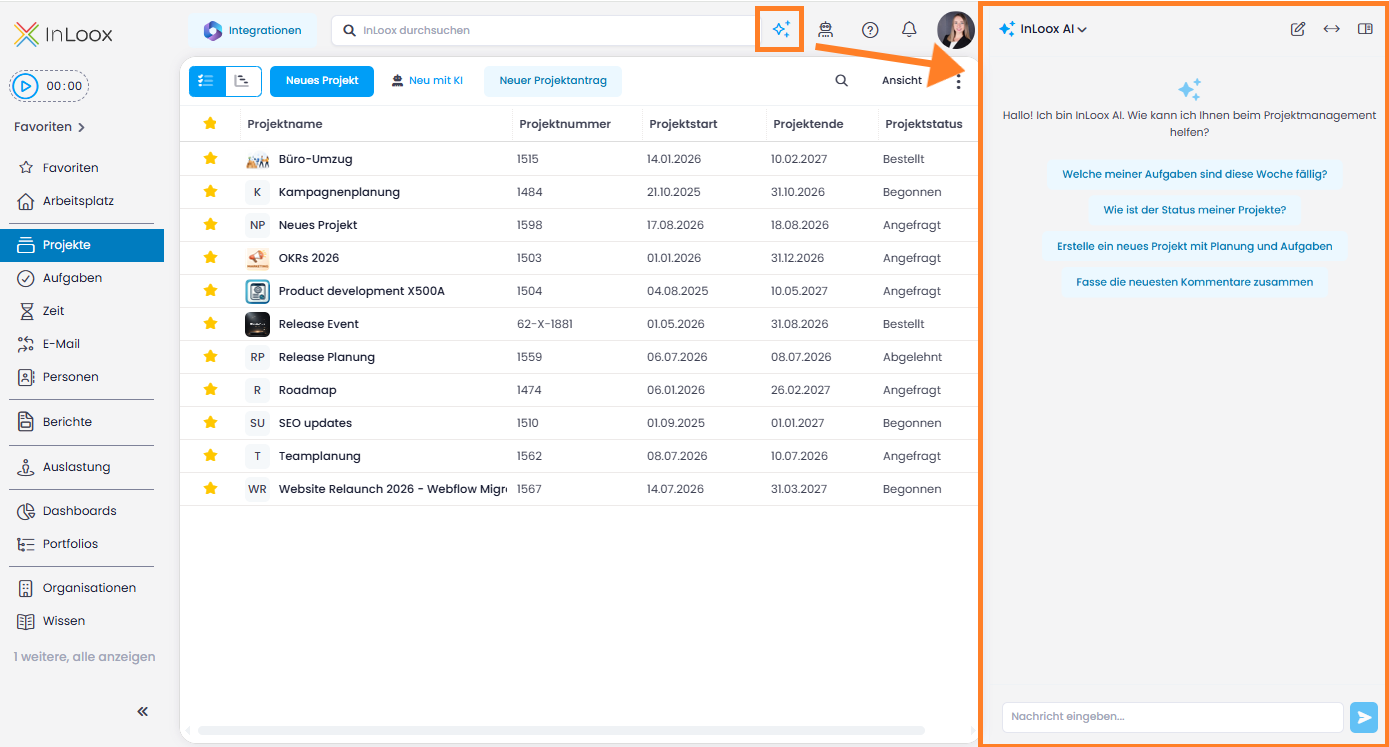
Oben rechts im Panel finden Sie diese Schaltflächen:
- — startet eine neue Unterhaltung.
- — holt den Chat zurück in den Bereich InLoox AI.
- — ändert die Breite des Panels. Jeder Klick wechselt zur nächsten von drei Breiten.
- — schließt das Panel im Browser. In InLoox for Windows verwenden Sie .
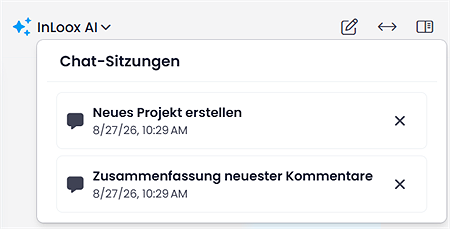
Im Panel öffnet ein Klick auf InLoox AI oben das Dropdown Chat-Sitzungen mit Ihren bisherigen Unterhaltungen:
Fragen zum Projekt stellen
Der Chat hat Zugriff auf Ihre Projektdaten. Sie können ihn zum Beispiel bitten:
- Den aktuellen Projektstatus zusammenzufassen
- Offene oder überfällige Aufgaben und deren Verantwortliche aufzulisten
- Einblicke in die Ressourcenauslastung oder den Budgetverbrauch zu geben
- Informationen im Projekt zu suchen
- Fakten zu finden, die in Projektbeschreibungen, Aufgaben oder Kommentaren dokumentiert sind
- Berichte und Diagramme aus Ihren Daten zu erstellen
- Inhalte wie Kommentare, Aufgabenbeschreibungen oder Planungselemente zu entwerfen
Nach eigenen Entitäten fragen
Wenn Ihr Account eigene Entitäten nutzt, beantwortet der Chat auch Fragen zu deren Einträgen:
- Anzahl der Einträge je Typ, je Projekt oder je Verantwortlichem — zum Beispiel Wie viele Verträge gibt es je Projekt?
- Dokumente und abgelegte E-Mails auflisten, die zu einem Eintrag gehören
- Änderungen und Kommentare berichten, die an einem Eintrag vorgenommen wurden
- Beim Zusammenfassen des Projektstatus die Anzahl der Einträge je Typ im Projekt nennen
Gezählt und aufgelistet werden nur die Einträge, die Ihr Benutzer lesen darf.
Nach Projektrollen fragen
Sie können auch fragen, in welchen Projekten eine Person mitarbeitet und in welcher Rolle — zum Beispiel In welchen Projekten ist Anna Projektleiterin? Der Chat kennt die Rollennamen Ihres Accounts: die Standardrollen Projektleitung, Team, Kunden, Partner und Weitere sowie die Namen, die Ihr Administrator in den Account-Einstellungen unter Benutzerverwaltung für die weiteren Rollen festgelegt hat. Ist ein Rollenname unbekannt, nennt der Chat die verfügbaren Rollen. Weitere Informationen finden Sie unter Projektmitglieder.
Verfolgen, wie die KI antwortet
Während die KI an einer Antwort arbeitet, zeigt Recherche, wie viele Abfragen sie bisher ausgeführt hat. Klicken Sie darauf, um jeden einzelnen Schritt zu sehen.
Sie müssen nicht warten, bis die Antwort fertig ist:
- Um etwas zu ergänzen oder die Richtung zu ändern, schreiben Sie Ihre Nachricht und drücken Enter. Das unterbricht die laufende Antwort, und die KI arbeitet mit Ihrer Ergänzung weiter.
- Um die Antwort abzubrechen, klicken Sie auf die Stopp-Schaltfläche neben dem Eingabefeld oder drücken Esc.
Dateien zur Frage hinzufügen
Sie können Ihrer Nachricht Dateien hinzufügen, damit die KI deren Inhalt in der Antwort berücksichtigt. Klicken Sie unter dem Eingabefeld auf , ziehen Sie die Dateien in den Chat oder fügen Sie sie ein.
Der KI-Chat liest PDF-Dateien, Bilder, Word-Dokumente (.docx, .doc, .rtf, .odt), E-Mails (.msg, .eml), PowerPoint-Präsentationen (.pptx), Excel-Arbeitsmappen (.xlsx), CSV-Dateien und Textdateien. Sie können bis zu 10 Dateien pro Nachricht hinzufügen, jede bis zu 20 MB groß.
- Fügen Sie Ihrer Nachricht eine oder mehrere Dateien hinzu.
- Jede Datei erscheint als Chip mit Reading …, während InLoox sie einliest.
- Sie können Ihre Nachricht senden, sobald der Upload abgeschlossen ist. Das Einlesen kann im Hintergrund weiterlaufen.
- Nach dem Einlesen zeigt der Chip die Dateigröße an. Wenn das Einlesen fehlschlägt oder das Zeitlimit erreicht, zeigt der Chip an, dass die Datei nicht gelesen werden konnte. Entfernen Sie die Datei und laden Sie sie erneut hoch.
So werden Excel-Arbeitsmappen gelesen
Der KI-Chat liest jedes Arbeitsblatt einer Excel-Arbeitsmappe so, wie es in Excel aussieht: als Raster mit Zeilennummern und Spaltenbuchstaben. Jeder Wert behält dabei seine Position, sodass die KI eine Überschrift oberhalb der Tabelle, Paare aus Beschriftung und Wert, eine zweizeilige Kopfzeile, Abschnitte und Summenzeilen erkennt. Sie sieht außerdem verbundene Zellen, die Formeln hinter berechneten Zellen und die Excel-Tabellen eines Arbeitsblatts. Datumsangaben erhält die KI in einem einheitlichen Format (JJJJ-MM-TT), sodass Tag und Monat nicht verwechselt werden.
Wenn Sie im KI-Chat Dateien anhängen, gelten diese Grenzen:
- PDF-Dateien: Der KI-Chat liest den Text der ersten 200 Seiten.
- Excel-Dateien (
.xlsx): Der KI-Chat liest je Arbeitsblatt höchstens die ersten 500 Zeilen und die ersten 40 Spalten des verwendeten Bereichs sowie bis zu 50 verbundene Bereiche, 50 Formeln und 50 Excel-Tabellen. Hat er ein Arbeitsblatt nur teilweise gelesen, weist die KI in ihrer Antwort darauf hin. - Excel-, Word- (
.docx,.odt) und PowerPoint-Dateien (.pptx): Die Datei darf entpackt höchstens 200 MB groß sein und höchstens 10.000 Paketeinträge enthalten.
Überschreitet eine Datei diese Grenzen, kann sie nicht vollständig gelesen werden oder wird abgewiesen. Eine Excel-Arbeitsmappe ohne jegliche Zellwerte gilt ebenfalls als nicht lesbar — der Chip zeigt dann an, dass die Datei nicht gelesen werden konnte.
Anhänge im Chat öffnen
Wenn eine Chat-Nachricht Anhänge enthält, klicken Sie auf die Datei, um sie zu öffnen:
- Bilder und PDF-Dateien werden zur Vorschau in einem neuen Browser-Tab geöffnet.
- Andere Dateitypen werden auf Ihr Gerät heruntergeladen, statt in einem Tab geöffnet zu werden.
Word-Dokumente, Excel-Arbeitsmappen und E-Mails werden im Chat zusätzlich als Seitenvorschau angezeigt. PowerPoint-Präsentationen zeigen stattdessen einen Platzhalter.
Denkaufwand pro Unterhaltung festlegen
Der Denkaufwand bestimmt, wie gründlich die KI überlegt, bevor sie antwortet. Neben dem Nachrichtenfeld zeigt eine Schaltfläche die aktuelle Stufe an, zum Beispiel Niedrig. Klicken Sie darauf, um die Stufe für die aktuelle Unterhaltung zu wählen:
- Niedrig — schnelle Antworten auf einfache Fragen.
- Mittel — ausgewogen zwischen Tempo und Tiefe.
- Hoch — gründliches Nachdenken bei komplexen Aufgaben. Antworten dauern länger und verbrauchen mehr Tokens.
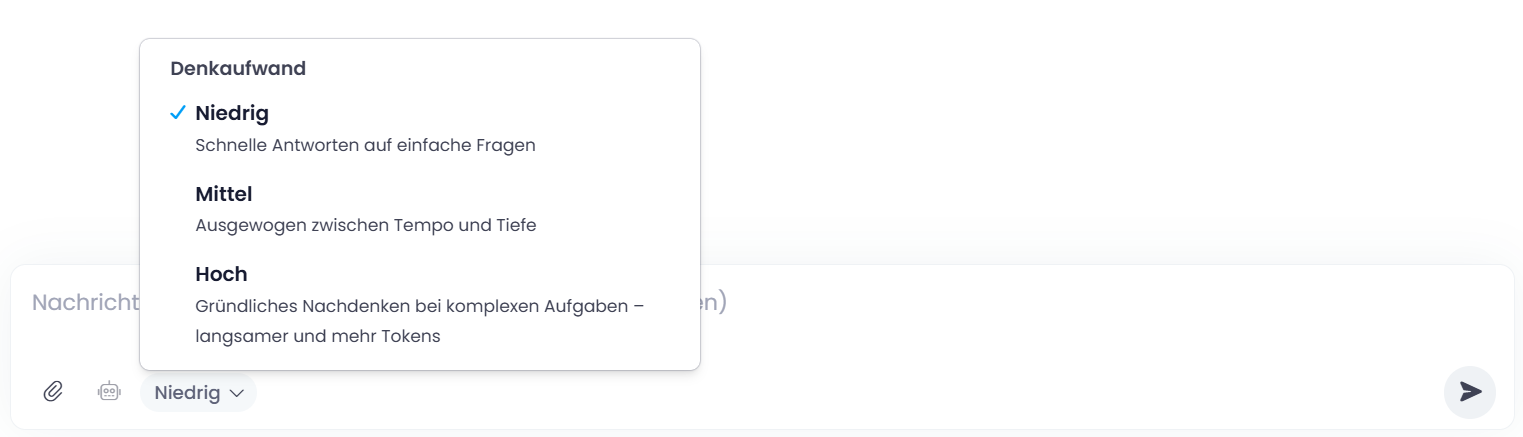
Für ein eigenes LLM wählen Sie aus den Stufen, die Ihr Administrator unter Account-Einstellungen > InLoox AI definiert hat.
Die gewählte Stufe steht neben dem Titel der Unterhaltung. Sie gilt für diese Unterhaltung und bleibt erhalten, wenn Sie später dorthin zurückkehren. Sind keine Stufen konfiguriert, zeigt der Chat die Schaltfläche nicht an und das Modell entscheidet den Aufwand automatisch.
Unterhaltungen verwalten
Ihre Unterhaltungen stehen in der linken Spalte des Bereichs InLoox AI, nach Datum gruppiert. Angeheftete Unterhaltungen bleiben oben unter Angeheftet. Um eine Unterhaltung zu finden, tippen Sie in Unterhaltungen durchsuchen. Klicken Sie eine Unterhaltung an, um sie fortzusetzen.
Starten Sie für jedes neue Thema und jede neue Aufgabe eine neue Unterhaltung. Jede Unterhaltung hat ihren eigenen Kontext — ein fokussierter Chat liefert präzisere Antworten als ein langer Chat, in dem mehrere Themen vermischt sind.
Eine neue Unterhaltung erscheint sofort als Neue Unterhaltung in der Liste. Sie können in eine andere Unterhaltung wechseln, während die Antwort noch erstellt wird — InLoox stellt sie im Hintergrund fertig und benennt die Unterhaltung anschließend automatisch.
Klicken Sie neben einer Unterhaltung auf , um sie:
- Anheften — die Unterhaltung bleibt oben in der Liste.
- Umbenennen — Sie geben der Unterhaltung einen eigenen Titel.
- Unterhaltung löschen — die Unterhaltung wird entfernt.
Dieselben Aktionen finden Sie oben rechts in der geöffneten Unterhaltung: zum Anheften und zum Löschen. Zum Umbenennen klicken Sie neben dem Titel auf .
Unterhaltung teilen
Sie können eine Unterhaltung mit Kolleginnen und Kollegen teilen — zum Beispiel, um gemeinsam an einer Frage zu arbeiten oder um zu zeigen, wie Sie zu einem Ergebnis gekommen sind.
- Klicken Sie in der geöffneten Unterhaltung oben rechts auf Chat teilen.
- Wählen Sie, wer auf die Unterhaltung zugreifen kann:
- Nur ich — die Unterhaltung bleibt privat.
- Bestimmte Nutzer — nur die gewählten Benutzer, jeweils lesend oder schreibend.
- Alle im Konto — alle in Ihrem InLoox Account können mitlesen.
- Klicken Sie auf Freigabe speichern.
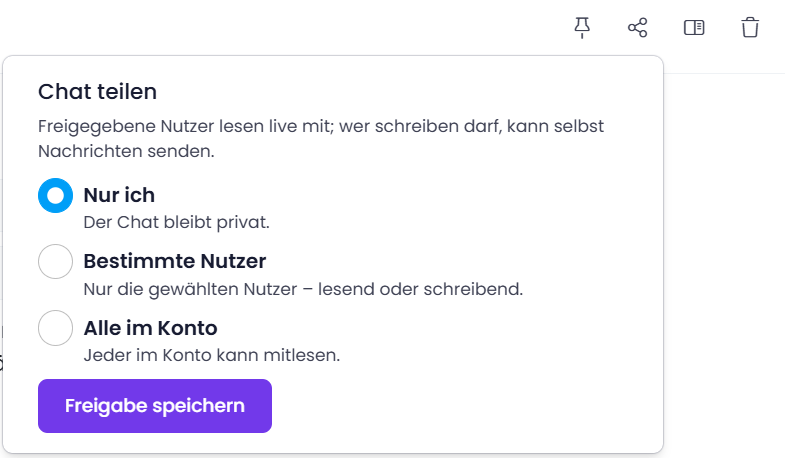
Die Personen, mit denen Sie teilen, finden die Unterhaltung in der linken Spalte ihres eigenen Bereichs InLoox AI, mit Ihrem Namen unter dem Titel, und verfolgen sie live mit. Wer schreiben darf, kann selbst Nachrichten senden. Wer nur lesen darf, sieht den Hinweis Sie lesen in diesem Chat nur mit.
Sie können auch die Adresse der geöffneten Unterhaltung aus der Adressleiste des Browsers weitergeben. Sie öffnet genau diese Unterhaltung, solange die Unterhaltung freigegeben bleibt.
Mehr mit InLoox AI
- KI-Agenten — fertige Agenten für wiederkehrende Aufgaben nutzen oder eigene anlegen.
- KI-Entwürfe prüfen und übernehmen — Aufgaben, Planung und Projekte von der KI anlegen lassen und die Entwürfe prüfen, bevor etwas gespeichert wird.