UI-Profile
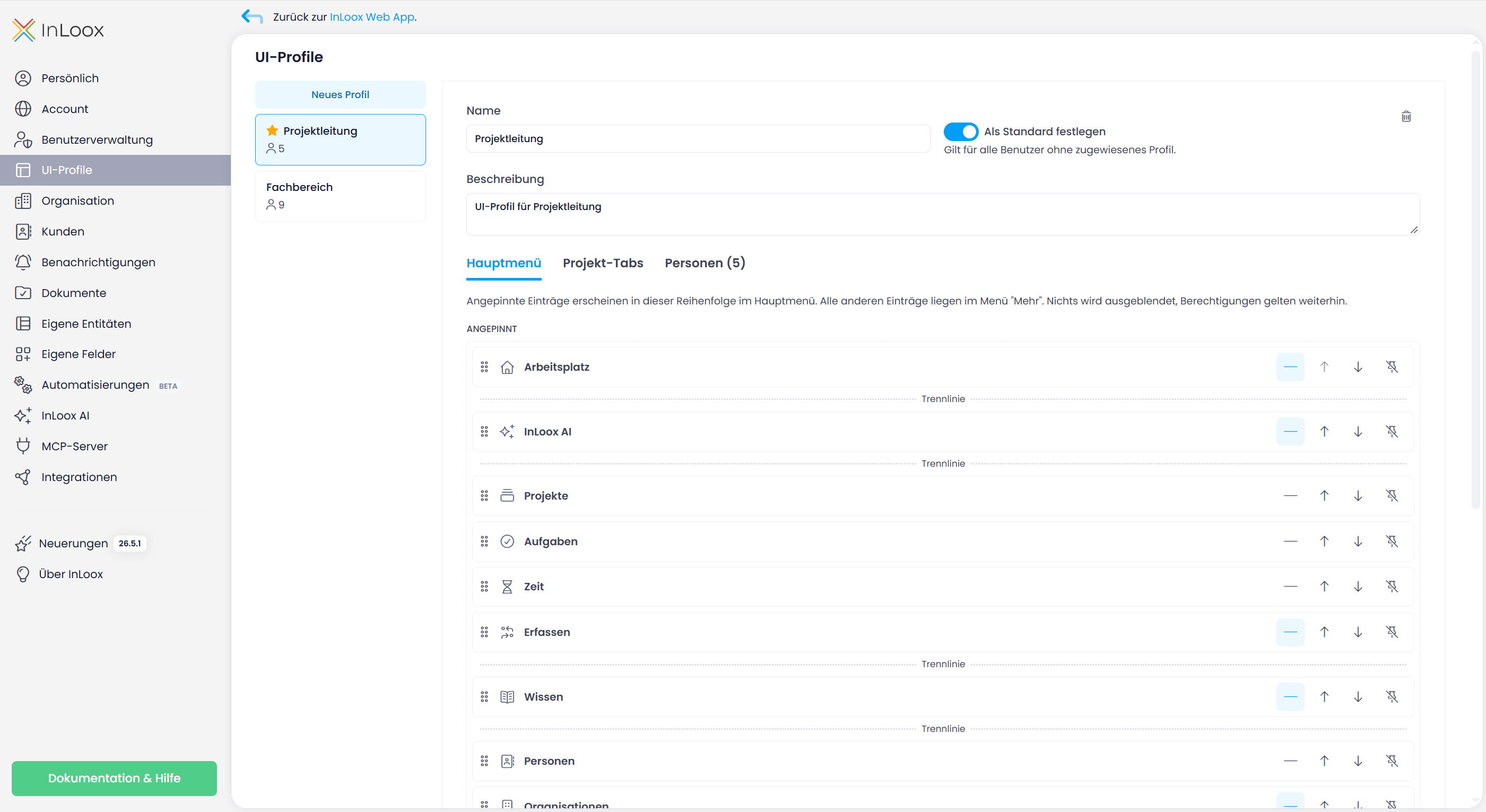
UI-Profile definieren das Standard-Layout des InLoox-Hauptmenüs und der Projekt-Tabs. Sie legen als Administrator fest, welche Menüpunkte und welche Tabs eine Benutzergruppe angepinnt sieht und in welcher Reihenfolge. Alles, was nicht angepinnt ist, bleibt im Menü Mehr verfügbar.
Um die UI-Profil-Einstellungen zu öffnen und zu bearbeiten, benötigen Sie Administratorrechte für Ihren InLoox Account.
Ein UI-Profil ist die Ausgangslage für jeden Benutzer, dem es zugewiesen ist. Die Benutzer können das Hauptmenü, die Projekt-Tabs und die Detailfenster weiterhin persönlich anpassen — siehe InLoox-Benutzeroberfläche anpassen. Persönliche Änderungen haben Vorrang vor dem UI-Profil.
So öffnen Sie die UI-Profil-Einstellungen
- Klicken Sie in InLoox oben rechts auf Ihr Profilbild.
- Klicken Sie auf Account-Einstellungen.
- Klicken Sie im Menü der Einstellungen auf UI-Profile.
So legen Sie ein UI-Profil an
- Öffnen Sie die UI-Profil-Einstellungen.
- Klicken Sie auf Neues Profil.
- Geben Sie einen Namen und eine Beschreibung für das Profil ein.
- Richten Sie das Layout in den Tabs Hauptmenü und Projekt-Tabs ein.
- Weisen Sie die Benutzer im Tab Personen zu.
InLoox speichert jede Änderung sofort.
Das Standard-Profil
Das Standard-Profil gilt für alle Benutzer, denen kein UI-Profil zugewiesen ist. In der Profilliste markiert InLoox es mit einem Stern .
- Um ein Standard-Profil festzulegen, wählen Sie ein Profil und aktivieren Sie Als Standard festlegen.
- Wenn kein Profil als Standard markiert ist, sehen Benutzer ohne Zuweisung das Standard-Layout von InLoox.
So definieren Sie das Layout des Hauptmenüs
- Wählen Sie ein UI-Profil und wechseln Sie in den Tab Hauptmenü.
- Ordnen Sie die Einträge in den beiden Bereichen des Tabs:
- Angepinnt — diese Punkte erscheinen in dieser Reihenfolge im Hauptmenü Ihrer Benutzer.
- Im Menü "Mehr" — diese Punkte erscheinen im Menü Mehr des Hauptmenüs.
- Um einen Eintrag neu anzuordnen, verschieben Sie ihn per Drag & Drop: Klicken Sie auf den Eintrag, halten Sie die Maustaste gedrückt, ziehen Sie den Eintrag an die neue Position und lassen Sie die Maustaste los. Alternativ klicken Sie auf Nach oben verschieben bzw. Nach unten verschieben.
- Um einen Eintrag zwischen den beiden Bereichen zu verschieben, klicken Sie auf (Ins Menü "Mehr" verschieben) oder auf (Anpinnen).
- Um Menüpunkte zu gruppieren, klicken Sie unter einem angepinnten Eintrag auf (Trennlinie hinzufügen).
- Klicken Sie auf Auf Code-Standard zurücksetzen, um das Layout des aktuell gewählten Tabs wiederherzustellen.
Nichts wird ausgeblendet: Jeder Bereich bleibt erreichbar, entweder im Hauptmenü oder im Menü Mehr. Berechtigungen gelten weiterhin — Ihre Benutzer sehen ausschließlich die Bereiche, für die sie Lese- oder Schreibrechte haben.
So definieren Sie das Layout der Projekt-Tabs
- Wählen Sie ein UI-Profil und wechseln Sie in den Tab Projekt-Tabs.
- Ordnen Sie die Tabs wie beim Hauptmenü beschrieben in die Bereiche Angepinnt und Im Menü "Mehr" ein. Trennlinien sind für Projekt-Tabs nicht verfügbar.
Angepinnte Tabs erscheinen im Projekt in dieser Reihenfolge. Alle anderen Tabs sammelt InLoox im Menü Mehr am Ende der Tab-Leiste.
So weisen Sie Benutzer einem UI-Profil zu
Sie weisen Benutzer entweder im UI-Profil selbst zu oder in der Benutzerverwaltung.
Im UI-Profil
- Wählen Sie ein UI-Profil und wechseln Sie in den Tab Personen.
- Klicken Sie in das Auswahlfeld und wählen Sie die Benutzer aus. Sie können nach Name und nach E-Mail-Adresse suchen.
- Um Benutzer aus dem Profil zu entfernen, markieren Sie sie und klicken Sie auf Aus Profil entfernen.
In der Benutzerverwaltung
- Öffnen Sie die Einstellungen Ihres InLoox Accounts und gehen Sie zu Benutzerverwaltung.
- Wählen Sie einen Benutzer aus.
- Wählen Sie das Profil unter UI-Profil.
- Um die Zuweisung aufzuheben, wählen Sie Kein Profil (Standard gilt).
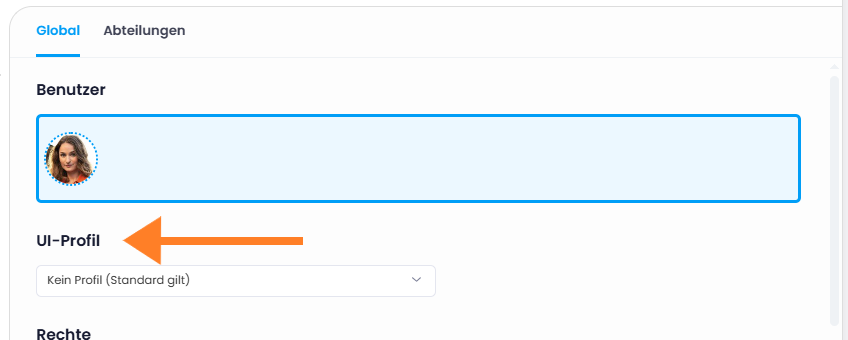
Wenn Sie mehrere Benutzer mit unterschiedlichen UI-Profilen auswählen, zeigt das Feld UI-Profil den Eintrag Unterschiedliche Profile an.
Benutzer, die einem Profil zugewiesen oder aus einem Profil entfernt werden, erhalten das neue Layout automatisch. Sie müssen sich dafür nicht abmelden.
So löschen Sie ein UI-Profil
- Wählen Sie das UI-Profil aus.
- Klicken Sie auf (Profil löschen).
- Bestätigen Sie die Meldung mit Löschen.
Die Benutzer des gelöschten Profils erhalten das Standard-Layout. Wenn Sie das als Standard markierte Profil löschen, sehen Benutzer ohne zugewiesenes Profil das Standard-Layout von InLoox.