Verpflichtender Login mit Microsoft 365
Administratoren haben die Möglichkeit, die Anmeldung für alle Nutzer eines InLoox-Accounts auf Microsoft 365 zu beschränken. Dies bedeutet, dass Benutzer künftig nicht mehr die herkömmliche Kombination aus E-Mail und Passwort verwenden können, sondern sich ausschließlich über ihr Microsoft 365-Konto bei InLoox einloggen müssen.
Alle betroffenen Personen müssen über ein aktives Microsoft 365-Konto verfügen. Jeder Benutzer kann sein Microsoft 365-Konto in seinen Profileinstellungen verbinden — siehe Microsoft 365-Konto verbinden.
So richten Sie die verpflichtende Microsoft 365-Anmeldung ein
- Öffnen Sie die InLoox Account Einstellungen und navigieren Sie zum Menüpunkt Benutzerverwaltung.
- Wechseln Sie in den Tab Erweitert.
- Unter Authentifizierung aktivieren Sie den Schieberegler bei Microsoft-Konto für die Authentifizierung erforderlich. Damit wird festgelegt, dass sich alle Benutzer ausschließlich mit ihrem Microsoft-Konto bei InLoox anmelden müssen.
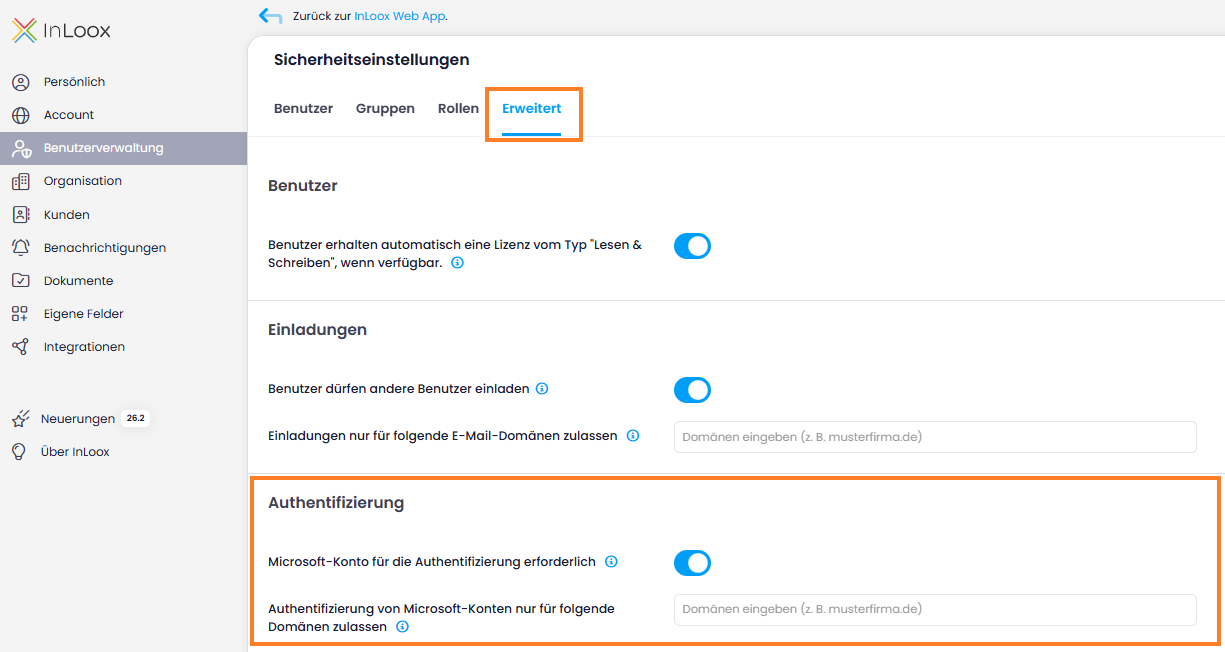
Beachten Sie bitte, dass diese Einstellung nicht für Administratoren gilt.
Es kann bis zu ca. 10 Minuten dauern, bis die Änderung wirksam wird.
Domänen-Einschränkung
Wenn Microsoft-Konto für die Authentifizierung erforderlich aktiviert ist, erscheint ein zusätzliches Feld Authentifizierung von Microsoft-Konten nur für folgende Domänen zulassen. Hier können Sie eine oder mehrere Domänen eingeben, um festzulegen, welche Microsoft-Konten sich anmelden dürfen. Wenn keine Domäne angegeben wird, sind alle Microsoft-Konten zulässig.
Zwei-Faktor-Authentifizierung
Wenn Microsoft-Konto für die Authentifizierung erforderlich nicht aktiviert ist, steht ein zweiter Schieberegler Zwei-Faktor-Authentifizierung erforderlich für InLoox Login zur Verfügung. Damit können Sie festlegen, dass Benutzer, die sich nicht mit einem Microsoft-Konto anmelden, eine Zwei-Faktor-Authentifizierung einrichten müssen. Mehr dazu im Hilfe-Artikel Verpflichtende Zwei-Faktor-Authentifizierung.