Berechtigungen
Allgemeine Informationen
Die Lese- und Bearbeitungsrechte legen Sie in den InLoox Account-Einstellungen unter Benutzerverwaltung fest. In InLoox gibt es drei Arten von Berechtigungen: Globale Benutzerrechte, Rollenrechte und Abteilungsrechte (Abteilungsrechte sind in der Edition InLoox Professional nicht verfügbar).
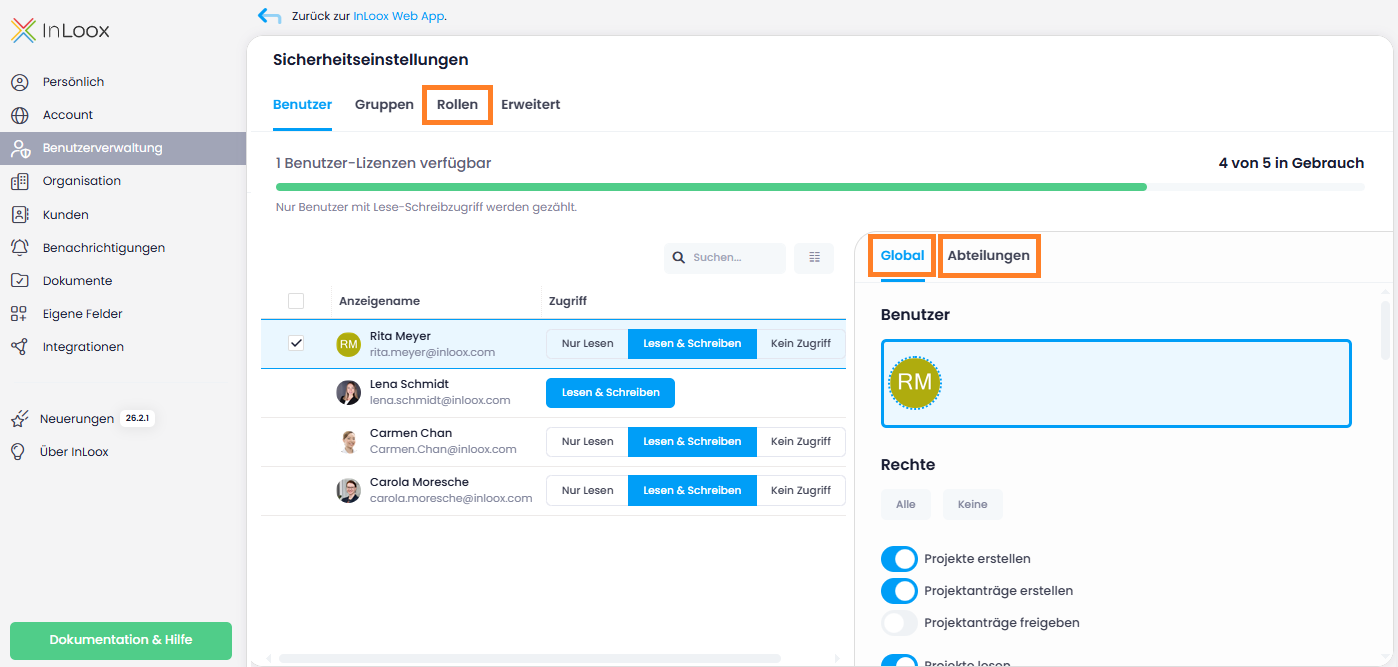
Alle Berechtigungen einer Person sind kumulativ und damit ergänzend. Das bedeutet, dass jede Person zunächst ihre globalen Benutzerrechte als Basis erhält, die dann durch Rollenrechte und Abteilungsrechte erweitert werden. Die verschiedenen Berechtigungsarten ergänzen sich gegenseitig und schränken sich nie ein — eine auf einer Ebene vergebene Berechtigung kann nicht durch eine andere Ebene entzogen werden.
Bereiche in InLoox, für die eine Person keine Lese- oder Bearbeitungsrechte besitzt, werden für diese Person automatisch ausgeblendet. Das sorgt für eine übersichtliche und fokussierte Benutzeroberfläche.
Mit Ausnahme der Rolle Projektleitung können Rollennamen an die Begriffe Ihrer Organisation angepasst werden. Rollen können auch ausgeblendet werden, um zu steuern, welche Rollen Personen in Projekten übernehmen können — zum Beispiel können Sie die Rolle Kunden ausblenden, wenn diese für Ihre Organisation nicht relevant ist. Bestehende Projektrollenzuweisungen bleiben bestehen, und die zugehörigen Berechtigungen gelten weiterhin.
Das Umbenennen und Ausblenden von Rollen ist in der Edition InLoox Professional nicht verfügbar.
Benutzerberechtigungen - global
Globale Berechtigungen geben einer Person Lese- und Bearbeitungsrechte in allen Bereichen und Projekten. Halten Sie die globalen Bearbeitungsrechte minimal. Vergeben Sie mindestens:
- Projekte erstellen — die Person kann Projekte erstellen und erhält automatisch die Rolle Projektleitung, oder
- Projektanfragen erstellen — die Person kann eine Projektanfrage zur Genehmigung einreichen.
Damit der Projektanfrage-Workflow funktioniert, muss mindestens eine weitere Person die Berechtigung Projektanfragen bearbeiten haben.
Globale Benutzerberechtigungen zuweisen
- Klicken Sie in InLoox oben rechts auf Ihr Profilbild.
- Klicken Sie auf Account-Einstellungen.
- Klicken Sie links auf Benutzerverwaltung.
- Suchen Sie eine Person über Name oder E-Mail-Adresse und wählen Sie diese aus (Mehrfachauswahl möglich).
- Unter dem Reiter Global aktivieren Sie die gewünschten Lese- und Bearbeitungsrechte.
Berechtigungsvorlagen für globale Benutzerrechte
Wiederkehrende globale Berechtigungssätze können Sie als Vorlage speichern und auf einen oder mehrere Benutzer anwenden.
- Öffnen Sie Account-Einstellungen > Benutzerverwaltung und wählen Sie einen Benutzer aus.
- Konfigurieren Sie unter dem Reiter Global die gewünschten Berechtigungsschalter.
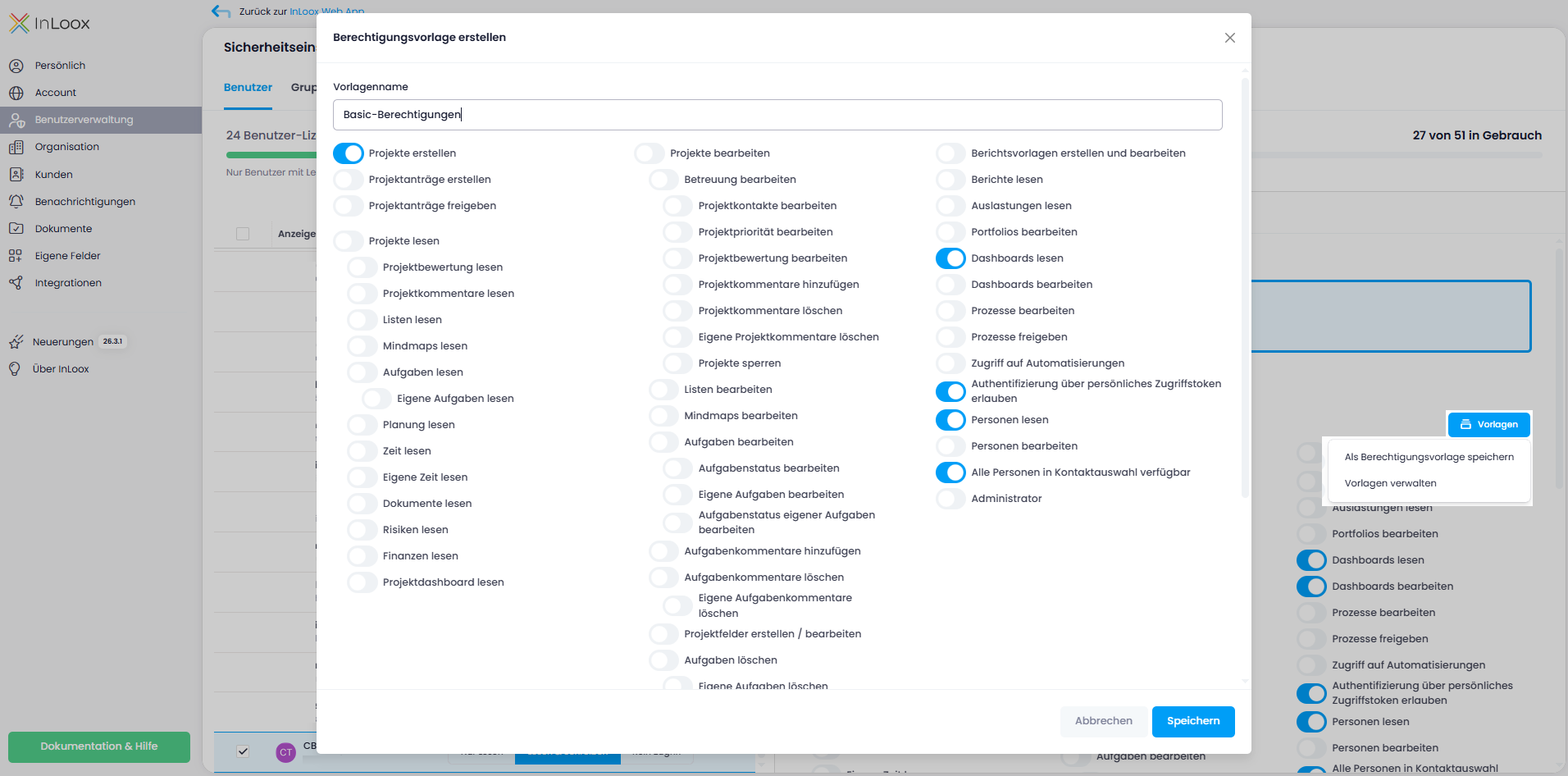
- Klicken Sie rechts auf den Button Vorlagen und wählen Sie Als Berechtigungsvorlage speichern.
- Geben Sie einen Vorlagennamen ein und klicken Sie auf Speichern.
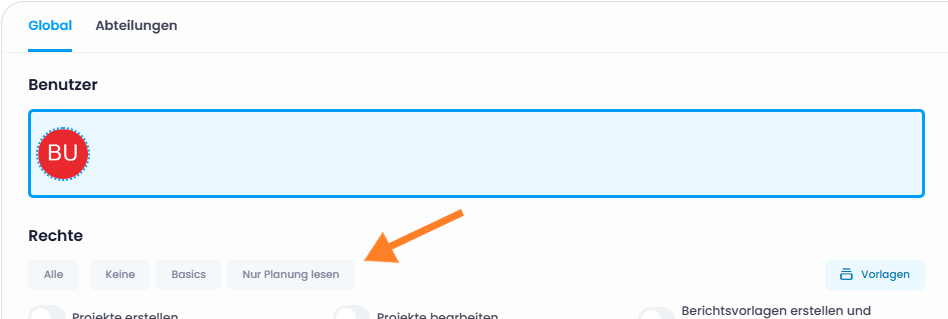
- Um eine Vorlage wiederzuverwenden, wählen Sie einen oder mehrere Benutzer aus. Die verfügbaren Vorlagen werden direkt angezeigt — neben den Standardoptionen Alle und Keine finden Sie alle gespeicherten Vorlagen. Klicken Sie auf die gewünschte Vorlage, um sie anzuwenden.
Sie können vorhandene Vorlagen auch verwalten, indem Sie auf Vorlagen und dann auf Vorlagen verwalten klicken. Hier können Sie den Namen einer Vorlage anpassen oder Vorlagen löschen.
Vorlagen für globale Benutzerrechte werden getrennt von Vorlagen für Rollenrechte verwaltet.
Benutzerberechtigungen - Abteilungen
Personen können zusätzliche Berechtigungen basierend auf der Projektabteilung erhalten. Damit können Personen anderer Abteilungen Leserechte in Projekten erhalten, ohne eine Rolle im Projekt zu benötigen.
Damit Abteilungsberechtigungen greifen:
- Erstellen Sie Abteilungen in den InLoox-Einstellungen.
- Weisen Sie Projekte auf der Betreuungsseite einer Abteilung zu.
- Weisen Sie Benutzern Berechtigungen für einzelne Abteilungen zu.
Die Abteilungsberechtigungen basieren auf der dem Projekt zugewiesenen Abteilung, nicht auf der Abteilungszugehörigkeit der Person. Ein Projekt kann nur einer Abteilung zugewiesen werden!
Abteilungsberechtigungen zuweisen
- Klicken Sie in InLoox oben rechts auf Ihr Profilbild.
- Klicken Sie auf Account-Einstellungen.
- Klicken Sie links auf Benutzerverwaltung.
- Suchen Sie eine Person über Name oder E-Mail-Adresse und wählen Sie diese aus.
- Unter dem Reiter Abteilungen wählen Sie eine Abteilung aus dem Dropdown-Menü.
- Aktivieren Sie die gewünschten Berechtigungen für die ausgewählte Abteilung.
- Entfernen Sie die Abteilung und wählen Sie eine andere, um dort unterschiedliche Berechtigungen zu vergeben.
Rollenbasierte Berechtigungen
Jede Person erhält über Rollenzuweisungen in Projekten zusätzliche Berechtigungen. Sie können die Berechtigungen der Projektrollen nach Ihren Bedürfnissen definieren. Die Standardrollen sind: Projektleitung, Team, Kunden, Partner und Weitere.
Rollenberechtigungen zuweisen
- Klicken Sie in InLoox oben rechts auf Ihr Profilbild.
- Klicken Sie auf Account-Einstellungen.
- Klicken Sie links auf Benutzerverwaltung.
- Klicken Sie auf den Reiter Rollen.
- Wählen Sie eine Rolle aus (z.B. Projektleitung).
- Aktivieren Sie die gewünschten Berechtigungen für diese Rolle.
Rollenberechtigungen gelten für alle Projekte in Ihrem InLoox Account.
Berechtigungsvorlagen für Rollenrechte
Auch Rollenberechtigungssätze können Sie als Vorlage speichern und auf Projektrollen anwenden.
- Öffnen Sie Account-Einstellungen > Benutzerverwaltung > Rollen.
- Wählen Sie eine Rolle und konfigurieren Sie die Berechtigungsschalter.
- Klicken Sie rechts auf den Button Vorlagen und wählen Sie Als Berechtigungsvorlage speichern.
- Geben Sie einen Vorlagennamen ein und klicken Sie auf Speichern.
- Wählen Sie eine andere Rolle aus. Die verfügbaren Vorlagen werden direkt angezeigt — neben den Standardoptionen Alle und Keine finden Sie alle gespeicherten Vorlagen. Klicken Sie auf die gewünschte Vorlage, um sie anzuwenden.
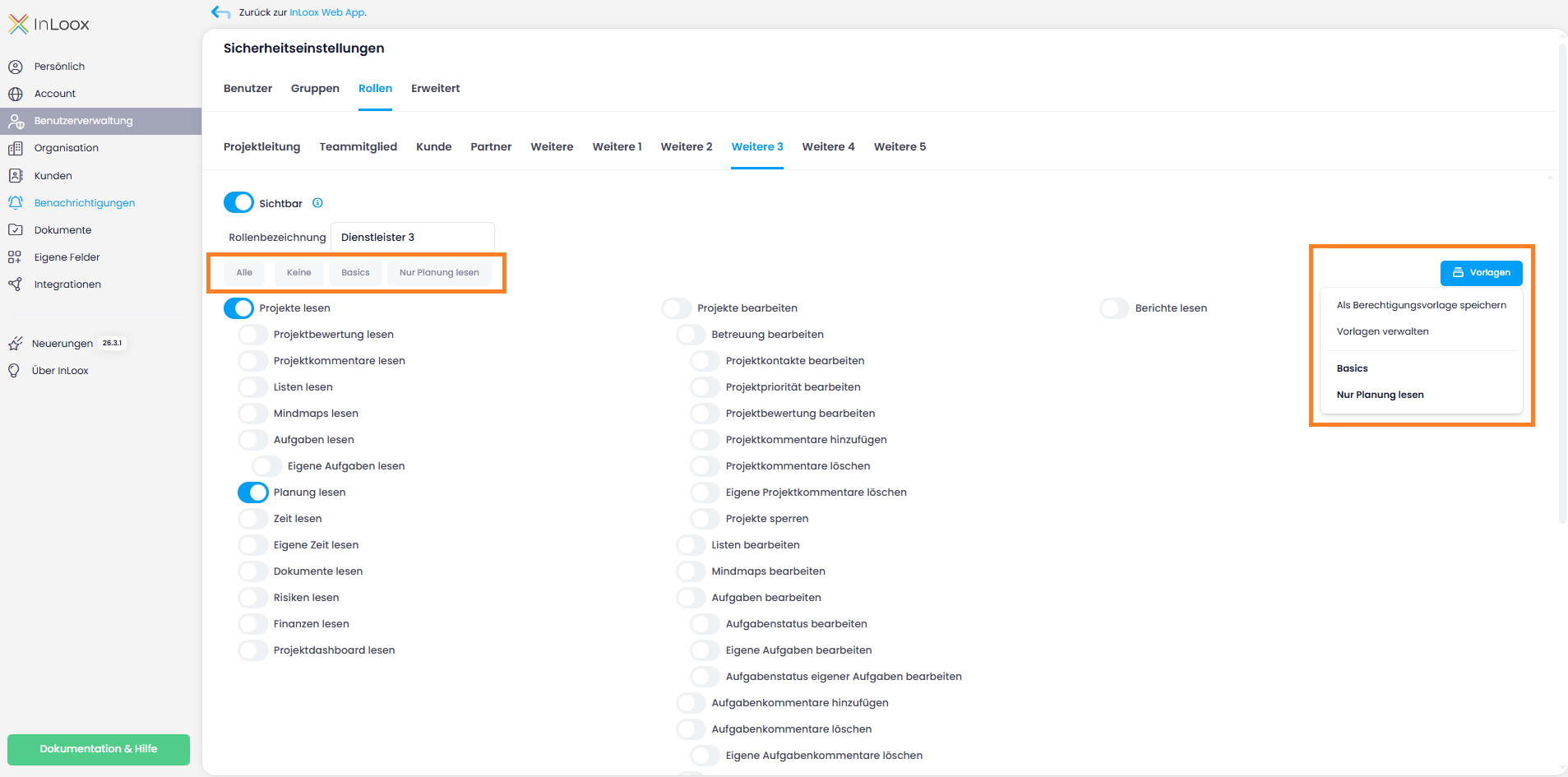
Sie können vorhandene Vorlagen auch verwalten, indem Sie auf Vorlagen und dann auf Vorlagen verwalten klicken. Hier können Sie den Namen einer Vorlage anpassen oder Vorlagen löschen.
Weitere benutzerdefinierte Rollen
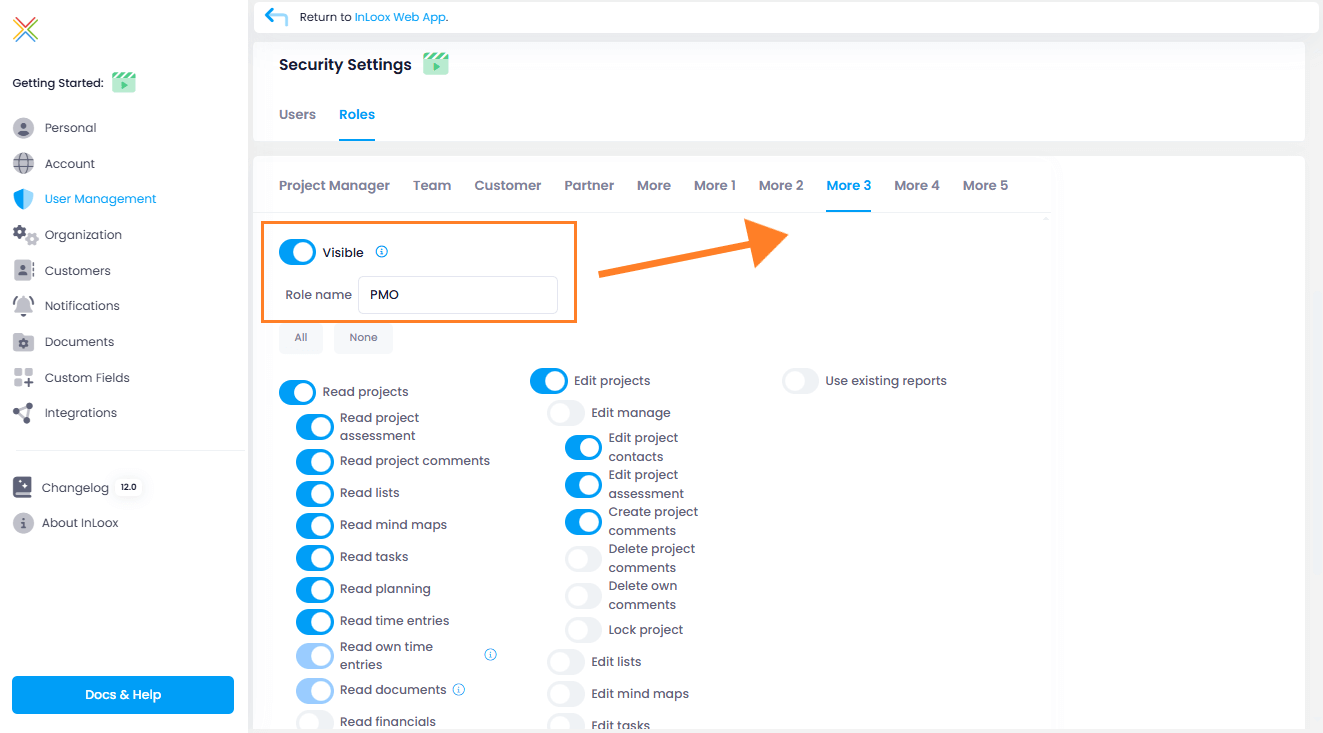
Für InLoox Enterprise Plus und InLoox Self-Hosted Accounts können Administratoren bis zu 5 weitere Projektrollen definieren:
- Klicken Sie auf Ihr Profilbild und dann auf Account-Einstellungen.
- Klicken Sie auf Benutzerverwaltung. Unter Sicherheitseinstellungen klicken Sie auf den Reiter Rollen.
- Wählen Sie eine der fünf Weitere-Rollen und konfigurieren Sie diese:
- Sichtbar machen (nur sichtbare Rollen können in Projekten verwendet werden)
- Neuen Namen vergeben
- Lese- und Bearbeitungsrechte zuweisen
Best-Practice-Empfehlungen
- Projektleitung — Sollte vollumfängliche Lese- und Bearbeitungsrechte haben. Folgende Berechtigungen sollten Sie einschränken:
- Projektkommentare löschen — Wir empfehlen, diese Berechtigung grundsätzlich zu deaktivieren, um die Integrität Ihrer Projektkommentare (Projekttagebuch) im Falle eines Audits sicherzustellen.
- Rückdatierung in Zeiten zulassen — Wir empfehlen, diese Berechtigung für Projektrollen grundsätzlich zu deaktivieren. Bei Bedarf kann sie als globales Benutzerrecht einer bestimmten Person zugewiesen werden, z. B. wenn diese für die Abrechnung auf Basis von Zeitaufwänden zuständig ist.
- Finanzen bearbeiten — Deaktivieren Sie diese Berechtigung, wenn Projektbudgets von einer zentralen Stelle oder einer bestimmten Person bearbeitet und verwaltet werden.
- Projekte löschen — Wir empfehlen, Projekte zu archivieren statt zu löschen. Vergeben Sie diese Berechtigung nur in Abstimmung mit Ihrem Qualitätsmanagement.
- Team — Empfohlene Lese- und Bearbeitungsrechte für Projektmitarbeitende:
- Lesen: Projekte, Projektkommentare, Listen, Mind Maps, Aufgaben
- Bearbeiten: Projektkommentare (hinzufügen und eigene löschen), Listen, Mind Maps, Aufgaben, eigene Zeiteinträge, Dokumente
- Kunden — Wir empfehlen, Kunden — sowohl internen als auch externen — nur Leserechte zu geben. Sinnvolle Leserechte sind: Projekte, Aufgaben, Planung und Finanzen.
- Partner — Für Partner können eingeschränkte Bearbeitungsrechte sinnvoll sein, z. B. wenn sie zugewiesene Aufgaben als erledigt rückmelden oder Aufgaben kommentieren sollen. Sinnvolle Berechtigungen sind: Projekte lesen, Projektkommentare lesen, Aufgaben lesen, Projektkommentare hinzufügen, Eigene Projektkommentare löschen, Aufgaben bearbeiten.
- Weitere — Nutzen Sie diese Rolle z. B. für Abteilungsleiter oder das mittlere/höhere Management.
InLoox Berechtigungen - ein Beispiel
Rita Meyer ist Leiterin der Marketing-Abteilung und verantwortlich für alle Marketing-Projekte. Sie arbeitet auch mit dem Vertrieb zusammen und muss über Produktentwicklungsprojekte der IT informiert bleiben. Ihr Arbeitgeber untersagt grundsätzlich das Löschen von Projekten und Projektkommentaren — daher sind die Berechtigungen Projektkommentare löschen, Eigene Projektkommentare löschen und Projekte löschen auf allen Berechtigungsebenen deaktiviert.
Ihre Berechtigungen sind wie folgt aufgebaut:
- Globale Benutzerberechtigungen: Eingeschränkt — sie kann Projekte erstellen, bestehende Berichte bearbeiten und Berichte erstellen.
- Abteilungsberechtigungen: Da Rita Meyer die Marketing-Abteilung leitet, erhält sie vollumfängliche Lese- und Bearbeitungsrechte für alle Projekte mit der Abteilungszuweisung Marketing — unabhängig davon, ob sie in diesen Projekten eine Rolle innehat. Zusätzlich erhält sie Leserechte für Vertriebsprojekte (Kommentare, Listen, Mindmaps, Aufgaben, Planung, Dokumente) und IT-Projekte (nur Planung).
- Rollenberechtigungen:
- Als Projektleitung: Volle Bearbeitungsrechte für Finanzen, Betreuungsseite, Listen, Mindmaps, Aufgaben, Planung, Zeiterfassung und Dokumente. Sie kann Projektkommentare hinzufügen und das Projekt für die Bearbeitung sperren.
- Als Teammitglied: Sie kann Projektaufgaben lesen, bearbeiten und erstellen; Planung und Dokumente lesen.
Benutzergruppen für Projekte
Sie können Benutzergruppen erstellen, um mehreren Personen gleichzeitig Projektrollen zuzuweisen. Benutzergruppen vereinfachen die Verwaltung von Berechtigungen für Teams, die häufig zusammenarbeiten. Wenn eine Gruppe einem Projekt als Ressource zugewiesen wird, bleiben die individuellen Benutzerrechte jedes Gruppenmitglieds bestehen und werden um die Rollenrechte der zugewiesenen Projektrolle erweitert.
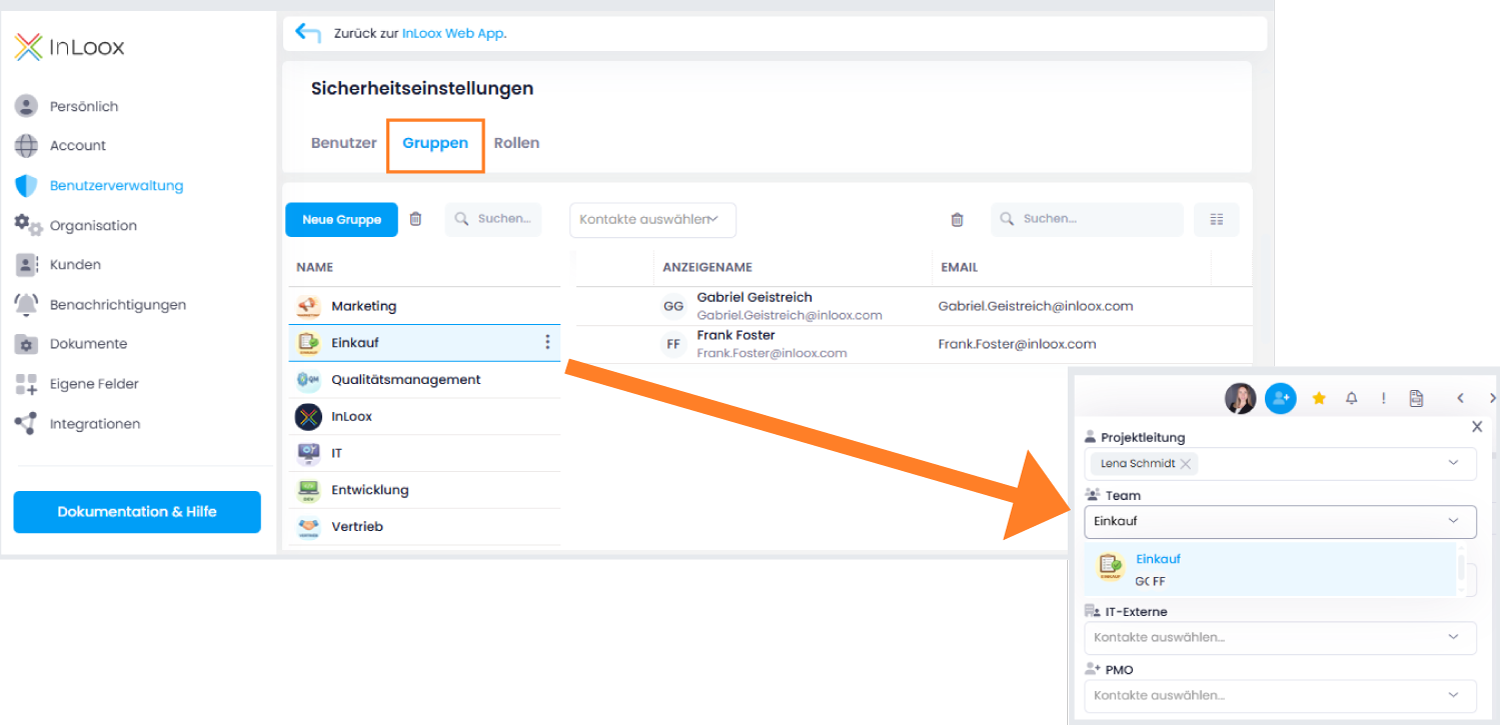
Benutzergruppen sind nur in den Editionen InLoox Enterprise, InLoox Enterprise Plus und InLoox Self-Hosted verfügbar.
Benutzergruppe erstellen
- Klicken Sie auf Ihr Profilbild und dann auf Account-Einstellungen.
- Unter Benutzerverwaltung klicken Sie auf den Reiter Gruppen.
- Klicken Sie auf Neue Gruppe. InLoox legt eine neue Gruppe in der Liste an.
- Klicken Sie in das Namensfeld und geben Sie einen Namen für die Gruppe ein.
- Klicken Sie oben auf Kontakte auswählen und suchen Sie nach der Person oder scrollen Sie durch die Liste. Die Personen müssen InLoox-Benutzer sein, um mindestens Lesezugriff auf Projektdaten zu haben.
Die Gruppe kann nun in Projekten Rollen zugewiesen werden. Öffnen Sie dazu ein Projekt und klicken Sie oben rechts auf das Symbol Personen hinzufügen.
Benutzergruppe bearbeiten
- Wählen Sie die Gruppe aus der Liste aus.
- Um eine Person zu entfernen, wählen Sie diese in der Liste aus und klicken Sie auf oben rechts.
- Um eine Person hinzuzufügen, klicken Sie oben auf Kontakte auswählen, suchen Sie nach der Person und wählen Sie diese aus.
InLoox synchronisiert Änderungen an Gruppen automatisch. Wenn die Gruppe bereits eine Rolle in einem Projekt innehat, erhalten neu hinzugefügte Mitglieder automatisch die entsprechenden Rollenrechte. Sie müssen die Gruppe nicht erneut zuweisen. Entfernte Mitglieder werden ebenfalls automatisch aktualisiert.
Benutzergruppe löschen
Markieren Sie die Gruppe und klicken Sie auf , , oder klicken Sie mit der rechten Maustaste auf die Gruppe und wählen Sie Gruppe löschen. Bestätigen Sie die Löschung.
Wenn Sie eine Gruppe löschen, wird sie auch aus allen Projekten entfernt, in denen sie eine Rollenzuweisung innehat.