Benachrichtigungen
InLoox benachrichtigt Sie zu Änderungen in Ihren Projekten, Aufgaben, Zeiteinträgen, Gantt-Plänen, Risiken und Berichten per E-Mail und das Benachrichtigungs-Center.
Welche Benachrichtigungen gibt es und wer bekommt diese?
| Bereich | Was? | Wer? |
|---|---|---|
| Projekte | Änderung der Stammdaten (Start-/Enddatum, Status, Name, Löschung) | Projektleitung |
| Projekte | Änderungen von Projektmitgliedern | Hinzugefügtes/entferntes Mitglied |
| Projekte — Kommentare | Erstellung und Löschung | Projektleitung, Follower, @erwähnte Person |
| Projekte — Dokumente | Hochladen und Löschen | Projektleitung |
| Aufgaben | Änderung der Stammdaten | Ersteller, Delegierer, aktuelle Ressource, Follower |
| Aufgaben | Erledigung | Ersteller, Delegierer, Ressource, Follower, Projektleitung |
| Aufgaben | Änderung der Ressource | Ersteller, Delegierer, vorherige/neue Ressource, Follower |
| Aufgaben | Löschung | Ersteller, Ressource, Follower, Projektleitung |
| Aufgaben — Kommentare | Erstellung | Ersteller, Delegierer, Ressource, Follower |
| Aufgaben — Überfällig | Enddatum überschritten | Ressource, Follower (stündlich) |
| Aufgaben — Fällig | Enddatum heute | Ressource, Follower (täglich 6:00 Uhr) |
| Aufgaben — Beginnend | Startdatum heute | Ressource, Follower (täglich 6:00 Uhr) |
| Meilensteine und Planungselemente | Änderung der Stammdaten | Projektleitung, Follower |
| Meilensteine und Planungselemente — Kommentare | Erstellung | Ersteller des Planungselements, Follower, @erwähnte Person |
| Zeiteinträge — Kommentare | Erstellung | Ressource, @erwähnte Person |
| Risiken — Kommentare | Erstellung | Ressource, @erwähnte Person |
| Berichte | Erstellung | Ersteller des Berichts |
Der Verursacher einer Änderung bekommt selbst keine Benachrichtigung über diese Änderung — ausgenommen die Person, die die Aufgabe erstellt oder delegiert hat.
Benachrichtigungen aktivieren oder deaktivieren
In Ihren persönlichen Einstellungen können Sie die Benachrichtigungen für verschiedene Bereiche deaktivieren. Standardmäßig sind alle Benachrichtigungen aktiviert.
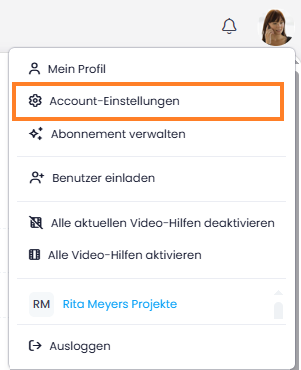
- Klicken Sie in InLoox oben rechts auf Ihr Profilbild.
- Klicken Sie auf Account-Einstellungen.
-
Klicken Sie auf Persönlich.
-
Unter Welche Benachrichtigungen wollen Sie erhalten? (de)aktivieren Sie den Regler bei dem jeweiligen Bereich.
Verfügbare Optionen: Projekte, Projekte: Kommentar hinzugefügt, Projekte: Dokumente hinzugefügt/entfernt, Aufgaben, Aufgaben: Kommentar hinzugefügt, Aufgaben: Start geändert, Aufgaben: Fälligkeit geändert, Aufgaben: Heute überfällig, Aufgaben: Heute fällig, Aufgaben: Heute beginnend, Zeiteinträge, Zeiteinträge: Kommentar hinzugefügt, Meilensteine und Planungselemente, Meilensteine und Planungselemente: Kommentar hinzugefügt, Risiken, Risiken: Kommentar hinzugefügt, Bericht erstellt.
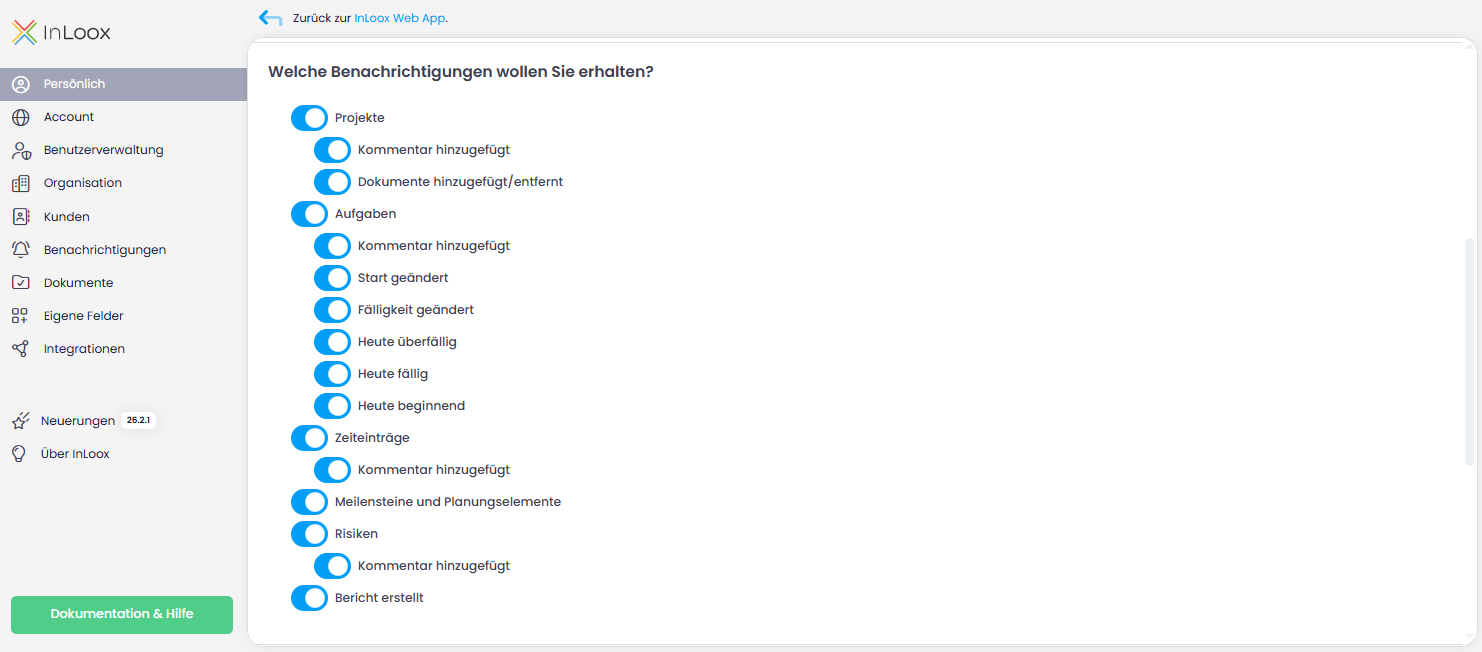
Sollten Sie unter Welche Benachrichtigungen wollen Sie erhalten? sämtliche Benachrichtigungen aktiviert haben, jedoch bei der Frequenz Nie eingestellt haben, hat die Frequenz "Nie" Vorrang und Sie werden keine Benachrichtigungen erhalten.
Frequenz der Benachrichtigungen
Jeder InLoox-Benutzer kann die Frequenz für E-Mail-Benachrichtigungen persönlich festlegen. Die persönliche Einstellung hat Vorrang vor dem vom Administrator festgelegten Account-Standard.
Diese Frequenz-Einstellung gilt ausschließlich für E-Mail-Benachrichtigungen. Sofort-Kanäle wie das Benachrichtigungs-Center werden unabhängig von dieser Einstellung immer sofort zugestellt.
- Klicken Sie in InLoox oben rechts auf Ihr Profilbild.
- Klicken Sie auf Account-Einstellungen.
- Klicken Sie auf Persönlich.
- Unter Benachrichtigungen wählen Sie die Frequenz aus: Account-Standard, Nie, Sofort, Stündlich, Täglich oder Wöchentlich.
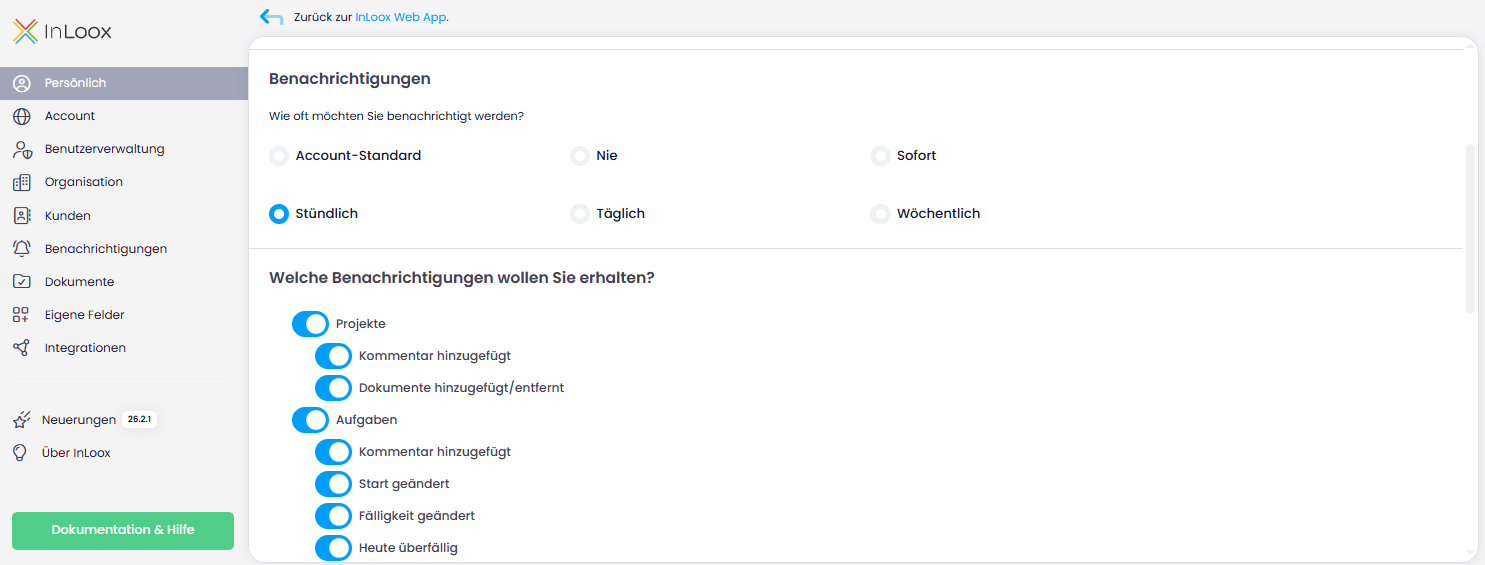
Bei den Frequenz-Einstellungen Täglich und Wöchentlich werden Benachrichtigungen um 08:00 Uhr Server-Zeit versendet. In InLoox Cloud ist dies 08:00 Uhr UTC. In InLoox Self-Hosted hängt die Uhrzeit von den Server-Einstellungen ab.
Einige Benachrichtigungen sind standardmäßig festgelegt und nicht anpassbar:
- Am heutigen Tag beginnende/fällige Aufgaben — täglich morgens um 06:00 Uhr einmalige Benachrichtigung.
- Überfällige Aufgaben — Benachrichtigung zur nächsten vollen Stunde nach Eintritt der Überfälligkeit.
- Administrative Nachrichten (z.B. Einladung neuer Benutzer) — werden immer sofort versendet.
Administratoren können die Standard-Frequenz für Benachrichtigungen festlegen, die E-Mail-Kopfzeile anpassen und Benachrichtigungen für externe Kontakte verwalten. Weitere Informationen finden Sie unter Benachrichtigungseinstellungen.
Benachrichtigungs-Center
Neben Ihrem Profilbild zeigt die Anzahl der ungelesenen Benachrichtigungen an. Klicken Sie auf , um das Benachrichtigungs-Center zu öffnen. Dort können Sie:
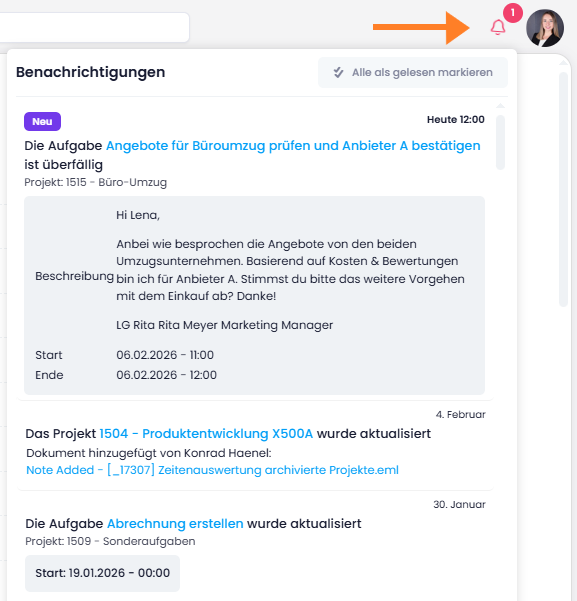
- Ihre Benachrichtigungen lesen
- Benachrichtigungen als gelesen markieren
- Das zugehörige Projekt, die Aufgabe, das Dokument etc. direkt öffnen
E-Mail-Benachrichtigungen zu Aufgaben, die am heutigen Tag fällig sind, werden unabhängig von der Frequenz-Einstellung gegen 6:00 Uhr versendet.
Test-Benachrichtigung senden
Sie können eine Test-Benachrichtigung senden, um zu überprüfen, ob die Konfiguration korrekt funktioniert. Eine Anleitung finden Sie unter Test-Benachrichtigung senden in den Administrator-Benachrichtigungseinstellungen.