MCP-Server
Im Bereich MCP-Server der Account-Einstellungen steuern Sie, ob KI-Assistenten — zum Beispiel Claude oder ChatGPT — die InLoox-Daten Ihres Accounts über das Model Context Protocol (MCP) lesen dürfen. Der MCP-Zugriff ist auf Lesezugriff beschränkt und jede Anfrage umfasst nur die Daten, die der angemeldete Benutzer sehen darf.
Sie benötigen Administratorrechte für Ihren InLoox Account, um den MCP-Server zu konfigurieren.
Zum Verbinden eines KI-Assistenten benötigt jeder Benutzer zusätzlich das Benutzerrecht Zugriff für KI-Assistenten über MCP erlauben. Siehe Berechtigungen.
MCP-Server aktivieren
- Klicken Sie in InLoox oben rechts auf Ihr Profilbild.
- Klicken Sie auf Account-Einstellungen.
- Klicken Sie im linken Menü auf MCP-Server.
- Aktivieren Sie auf dem Reiter Allgemein den Regler MCP-Server aktivieren.
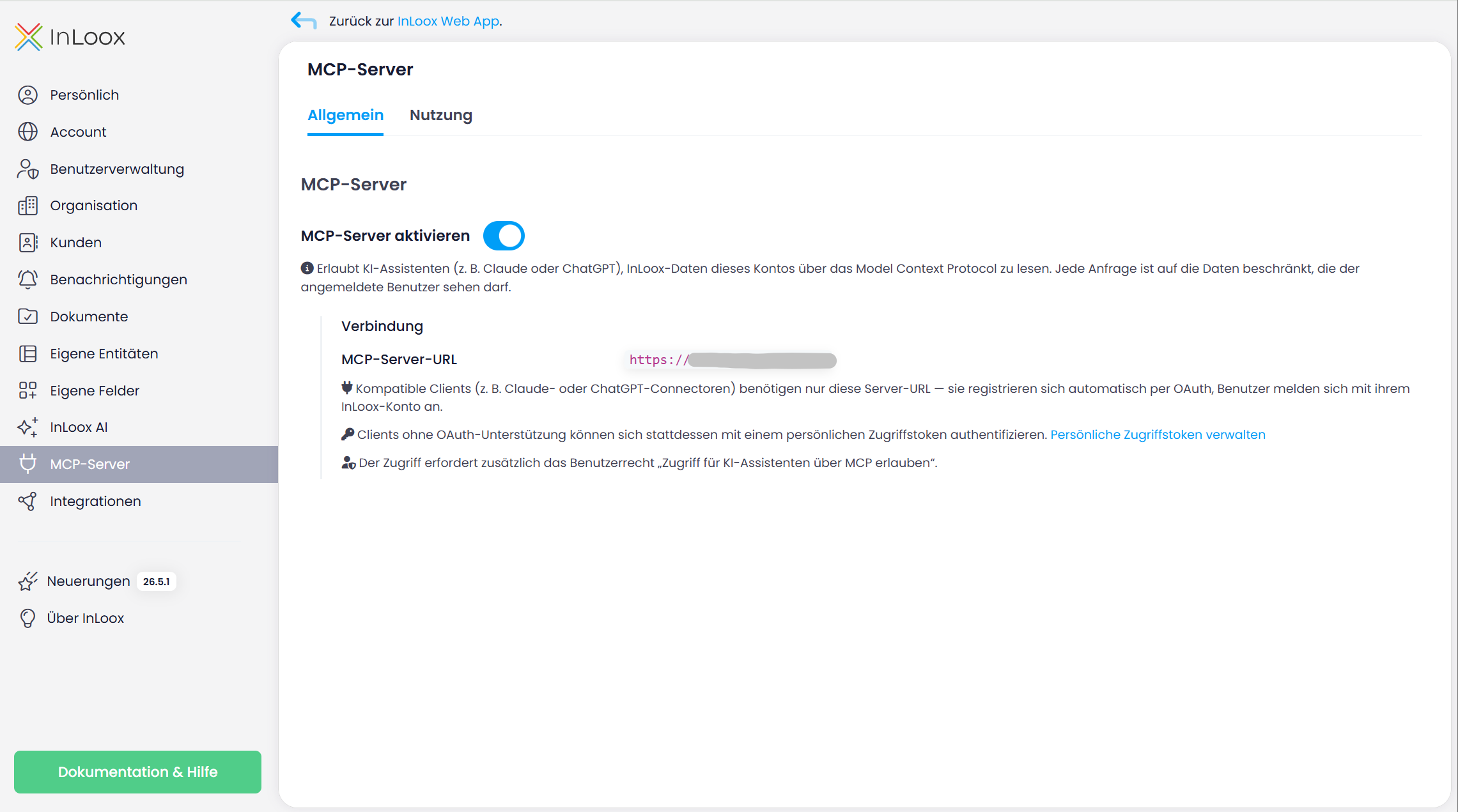
Wenn der MCP-Server deaktiviert ist, blockiert InLoox alle MCP-Anfragen für den Account.
KI-Assistenten verbinden
Sobald der MCP-Server aktiviert ist, zeigt der Bereich Verbindung die MCP-Server-URL Ihres Accounts an. Kopieren Sie diese URL und tragen Sie sie im KI-Assistenten ein:
- Clients mit OAuth-Unterstützung — Kompatible Clients, zum Beispiel die Claude- oder ChatGPT-Connectoren, benötigen nur die Server-URL. Sie registrieren sich automatisch per OAuth und jeder Benutzer meldet sich mit seinem eigenen InLoox-Konto an.
- Clients ohne OAuth-Unterstützung — Diese Clients authentifizieren sich stattdessen mit einem persönlichen Zugriffstoken. Siehe Persönliches Zugriffstoken erstellen.
Zusätzlich benötigt jeder Benutzer das Benutzerrecht Zugriff für KI-Assistenten über MCP erlauben. Ohne dieses Recht verweigert InLoox die Verbindung, auch wenn der MCP-Server für den Account aktiviert ist. Siehe Berechtigungen.
MCP-Nutzung auswerten
Öffnen Sie den Reiter Nutzung, um zu sehen, wie stark der MCP-Server genutzt wird. Sie können den Bericht nach Benutzer und nach Tool gruppieren, um herauszufinden, wer mit KI-Assistenten arbeitet und welche Tools am häufigsten aufgerufen werden.