InLoox AI
Seit InLoox 26.5 steuern Sie im Bereich InLoox AI der Account-Einstellungen alle KI-Funktionen für Ihren Account. Der Bereich hat diese Registerkarten:
- Allgemein — KI-Unterstützung erlauben, das KI-Modell wählen und Denkaufwand, Guardrails und Regeln für Agenten festlegen.
- Verbrauch — sehen, wie viel KI-Kapazität der Account verbraucht.
- Budget — festlegen, wie die KI-Funktionen bezahlt werden. Nicht in InLoox Self-Hosted verfügbar.
- MCP-Server — externe Werkzeuge an den InLoox AI Chat anbinden.
Sie benötigen Administratorrechte für Ihren InLoox Account, um InLoox AI zu konfigurieren. Siehe Berechtigungen.
Jede Aktion in InLoox AI verbraucht Credits — zum Beispiel eine Chat-Antwort oder ein Lauf eines Agenten. Jeder Benutzer hat ein monatliches Inklusivvolumen. Auf der Registerkarte Budget legen Sie fest, ob die KI pausiert, wenn es aufgebraucht ist, oder kostenpflichtig weiterläuft. Während der Beta-Phase gilt nur das Inklusivvolumen: Ist es aufgebraucht, pausiert die KI bis zum Monatsersten.
In Self-Hosted-Installationen setzt InLoox AI ein angebundenes eigenes KI-Modell voraus, siehe Eigenes LLM anbinden. Die KI-Nutzung wird dort weder abgerechnet noch begrenzt. Die Registerkarte Budget gibt es dort nicht, und die Registerkarte Verbrauch zeigt Tokens statt Credits an. Aussagen zu Credits auf dieser Seite gelten nur für die Cloud-Editionen.
Allgemein
- Klicken Sie in InLoox oben rechts auf Ihr Profilbild.
- Klicken Sie auf Account-Einstellungen.
- Klicken Sie im linken Menü auf InLoox AI. Die Registerkarte Allgemein öffnet sich.
KI-Unterstützung erlauben
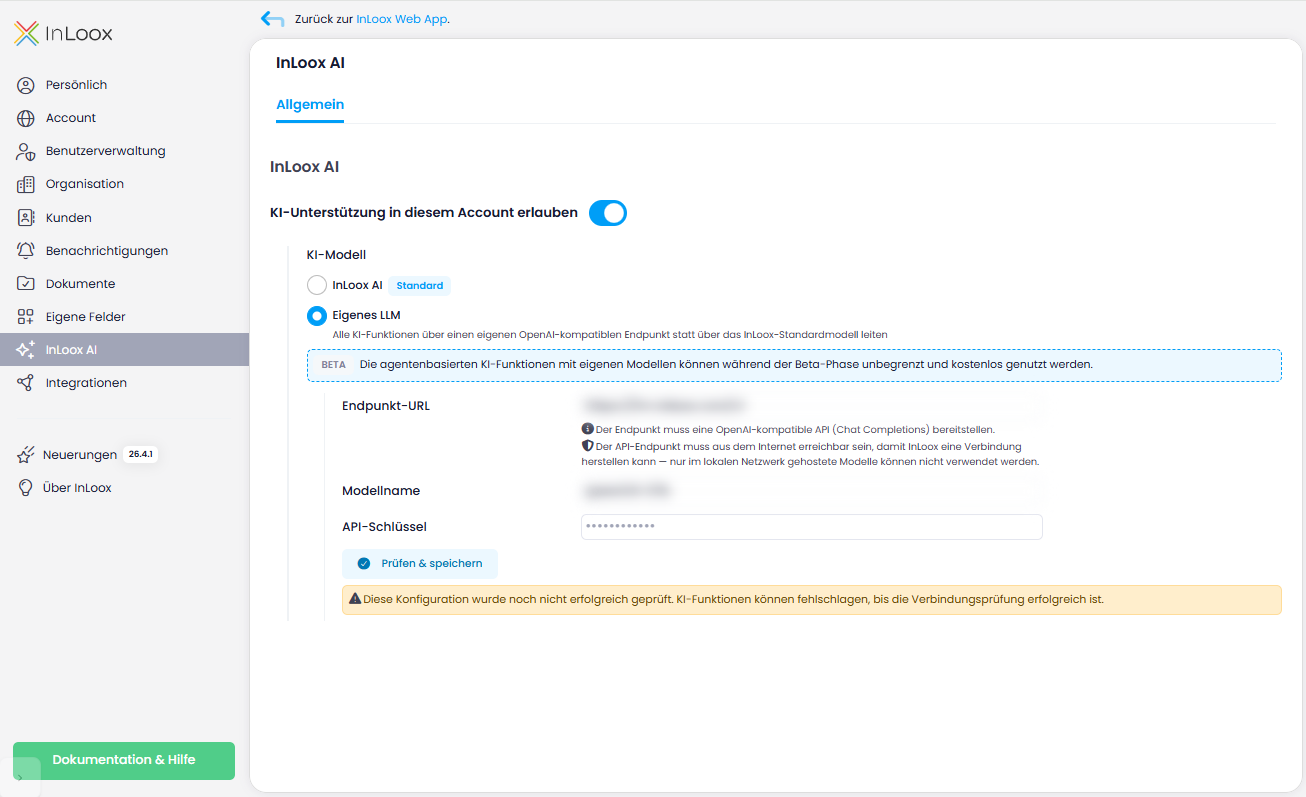
Aktivieren Sie den Regler KI-Unterstützung in diesem Account erlauben. Die KI-Unterstützung ist standardmäßig aktiviert. Wenn Sie sie deaktivieren, stehen die KI-Funktionen keinem Benutzer im Account mehr zur Verfügung.
Eigenes LLM anbinden
Standardmäßig laufen die KI-Funktionen über das InLoox-Standardmodell. Dieses Modell steht ausschließlich in der InLoox Cloud zur Verfügung, weshalb die KI-Funktionen bisher den Cloud-Editionen vorbehalten waren.
Alternativ können Sie alle KI-Funktionen über einen eigenen OpenAI-kompatiblen Endpunkt leiten. Das ist in jeder InLoox Edition möglich und für InLoox Self-Hosted der einzige Weg, die InLoox AI-Funktionen zu nutzen.
Die Anbindung eines eigenen Modells wurde mit InLoox 26.5 als Beta-Funktion ausgeliefert. Funktionsumfang und Konfigurationsmöglichkeiten können sich noch ändern. Während der Beta-Phase können die agentenbasierten KI-Funktionen mit einem eigenen Modell kostenlos genutzt werden. Sie verbrauchen dabei trotzdem Credits aus dem Inklusivvolumen, allerdings weniger als mit dem InLoox-Standardmodell.
Unter KI-Modell ist die Option InLoox AI mit der Kennzeichnung Standard ausgewählt. So binden Sie stattdessen Ihr eigenes Modell an:
- Wählen Sie die Option Eigenes LLM.
- Füllen Sie die eingeblendeten Felder aus:
- Endpunkt-URL — die Adresse Ihrer OpenAI-kompatiblen API.
- Modellname — das Modell, das InLoox an diesem Endpunkt anfragt.
- API-Schlüssel — der Schlüssel, mit dem sich InLoox authentifiziert.
- Klicken Sie auf Prüfen & speichern. InLoox testet die Verbindung und speichert die Konfiguration.
Der Endpunkt muss eine OpenAI-kompatible API (Chat Completions) bereitstellen. Wie er erreichbar sein muss, hängt von Ihrer Edition ab:
- Cloud-Editionen: Der Endpunkt muss aus dem Internet erreichbar sein, damit InLoox eine Verbindung herstellen kann. Ziele in privaten Netzwerken sind gesperrt (zum Beispiel lokale Netzwerkbereiche, localhost und Link-Local-Metadatenadressen). Modelle, die ausschließlich im lokalen Netzwerk gehostet werden, können nicht verwendet werden.
- InLoox Self-Hosted: Der Endpunkt muss von dem Application Server erreichbar sein, auf dem InLoox läuft. Ein Modell im eigenen Netzwerk können Sie verwenden, solange dieser Server es erreicht.
Solange die Verbindungsprüfung nicht erfolgreich war, zeigt InLoox den Hinweis Diese Konfiguration wurde noch nicht erfolgreich geprüft. KI-Funktionen können fehlschlagen, bis die Verbindungsprüfung erfolgreich ist. Prüfen Sie in diesem Fall die Endpunkt-URL, den Modellnamen, den API-Schlüssel und ob der Endpunkt wie oben beschrieben erreichbar ist. Für den Test mit Prüfen & speichern gilt außerdem eine Begrenzung von 10 Prüfungen pro Stunde und Account.
Änderungen werden erst nach bis zu 2 Minuten wirksam.
Denkaufwand
Unter Denkaufwand legen Sie fest, mit welcher Stufe neue KI-Chat-Unterhaltungen beginnen. Benutzer können die Stufe pro Unterhaltung im Chat ändern.
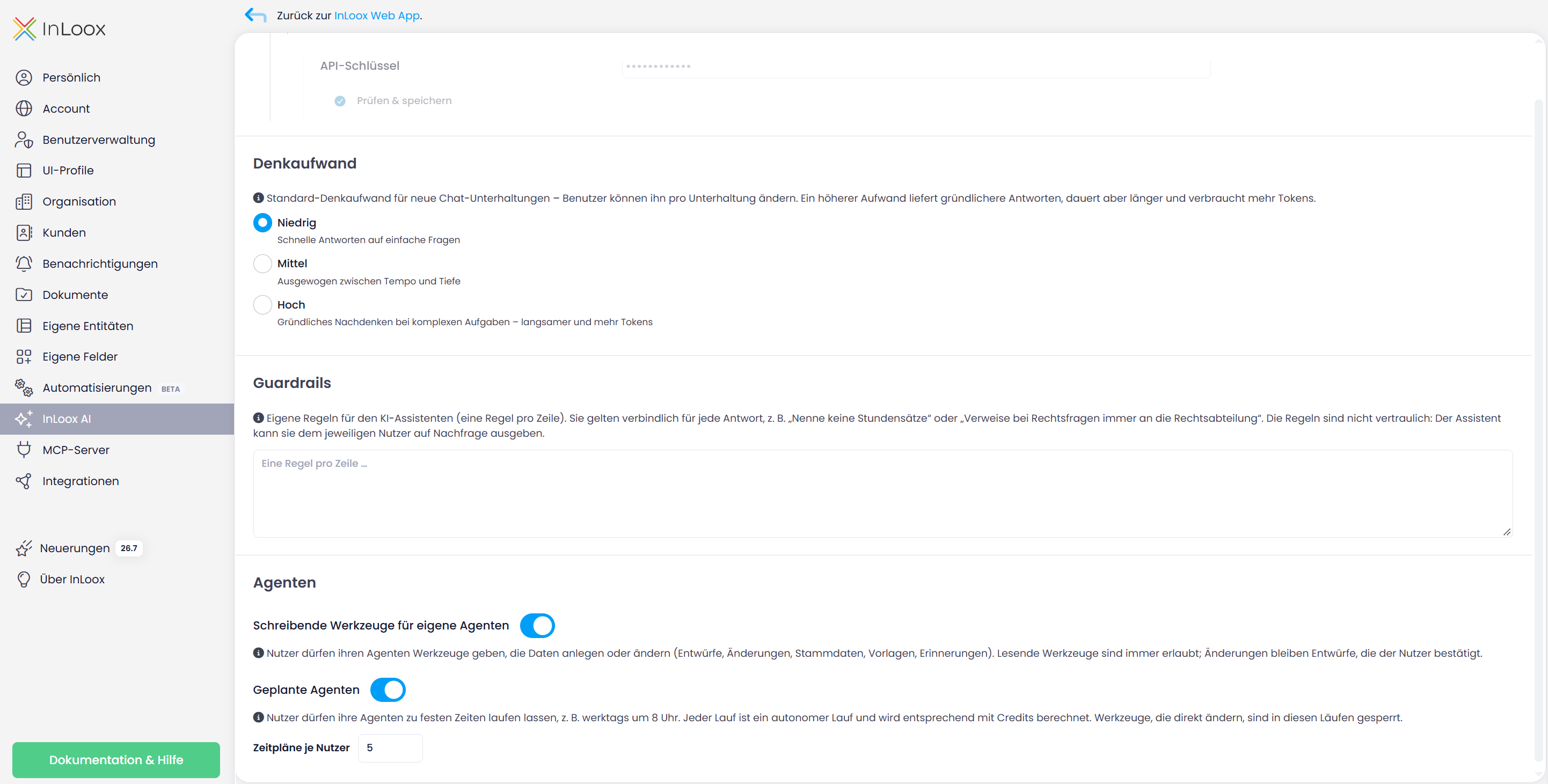
Mit dem InLoox-Standardmodell wählen Sie eine der festen Stufen Niedrig, Mittel oder Hoch.
Mit einem eigenen LLM konfigurieren Sie die Stufen, die Ihr Endpunkt akzeptiert:
- Fügen Sie eine oder mehrere Stufen hinzu.
- Hinterlegen Sie pro Stufe:
- Bezeichnung — den Text, den Benutzer im Chat sehen.
- Wert — den Wert, den InLoox als
reasoning_effortan Ihren Endpunkt sendet (zum Beispiellow,medium,xhigh).
- Setzen Sie die Standardstufe, indem Sie in der entsprechenden Zeile in der Spalte Standard den Kreis anklicken.
Sind für ein eigenes LLM keine Stufen konfiguriert, entscheidet das Modell den Denkaufwand selbst, und im Chat wird keine Auswahl für den Denkaufwand angezeigt.
Guardrails
Im Bereich Guardrails definieren Sie accountweite Regeln, die der KI-Assistent in jeder Antwort befolgen muss.
- Tragen Sie unter Guardrails Ihre Regeln als Freitext ein, mit einer Regel pro Zeile. Das Feld fasst bis zu 4.000 Zeichen.
- Speichern Sie die Änderung, indem Sie außerhalb des Feldes klicken.
Beispiele:
- Nennen Sie keine Stundensätze.
- Verweisen Sie bei Rechtsfragen immer an die Rechtsabteilung.
Die Guardrails gelten für alle Benutzer im Account. Wenn die KI-Unterstützung deaktiviert ist, bleibt das Feld sichtbar, kann aber nicht bearbeitet werden. Guardrails sind nicht vertraulich. Der Assistent kann sie dem jeweiligen Benutzer auf Nachfrage anzeigen.
Agenten
Im Bereich Agenten legen Sie fest, wie weit die KI-Agenten gehen dürfen.
- Schreibende Werkzeuge für eigene Agenten — erlaubt Benutzern, ihren eigenen Agenten Werkzeuge zu geben, die Daten anlegen oder ändern, zum Beispiel Entwürfe, Änderungen, Account-Stammdaten, Vorlagen und Erinnerungen. Lesende Werkzeuge sind immer erlaubt. Jede Änderung bleibt ein Entwurf, den der Benutzer bestätigt, bevor er gespeichert wird.
- Geplante Agenten — erlaubt Benutzern, ihre Agenten zu festen Zeiten laufen zu lassen, zum Beispiel werktags um 8 Uhr. Jeder Lauf gilt als automatischer Lauf und wird entsprechend mit Credits berechnet. Werkzeuge, die direkt ändern, sind in diesen Läufen gesperrt.
- Zeitpläne je Nutzer — wie viele Zeitpläne ein Benutzer anlegen darf.
Beide Schalter sind ausgegraut, solange die KI-Unterstützung deaktiviert ist.
Verbrauch
Auf der Registerkarte Verbrauch sehen Sie, wie viel KI-Kapazität der Account verbraucht. In den Cloud-Editionen zeigt die Registerkarte die verbrauchten Credits an.
Die Registerkarte zeigt die verbrauchten Tokens statt Credits an.
- Öffnen Sie Account-Einstellungen > InLoox AI und gehen Sie auf die Registerkarte Verbrauch.
- Klicken Sie die Pfeile neben dem Monatsnamen an, um frühere Monate anzuzeigen.
- Wählen Sie unter Gruppierung, wie die Einträge aufgeteilt werden: Keine, Nach Benutzer oder Aktionsart — die Aktionsarten sind Chat-Antwort, Analyse und Automatischer Lauf.
Ein Liniendiagramm zeigt den Verbrauch über den Monat. Die Tabelle darunter listet eine Zeile pro Tag: das Datum, die Spalte der gewählten Gruppierung, die Anzahl der Aktionen und die verbrauchten Credits. Die letzte Zeile enthält die Gesamtsummen. Bei Nach Benutzer zeigt zusätzlich die Tabelle Monatssumme je Benutzer die Aktionen, die Credits und wie viel davon vom Inklusivvolumen abgedeckt oder bezahlt wurde.
Der Verbrauch wird pro Tag in UTC erfasst. Wenn im gewählten Monat niemand die KI-Funktionen genutzt hat, zeigt die Registerkarte Für diesen Monat liegen keine Verbrauchsdaten vor.
Budget
Auf der Registerkarte Budget sehen Sie das KI-Volumen Ihres Accounts und legen fest, wie die KI-Funktionen bezahlt werden. Die Registerkarte gehört zu den Cloud-Editionen: In InLoox Self-Hosted wird sie nicht angeboten, und ein Link, der direkt auf sie zeigt, öffnet stattdessen die Registerkarte Allgemein.
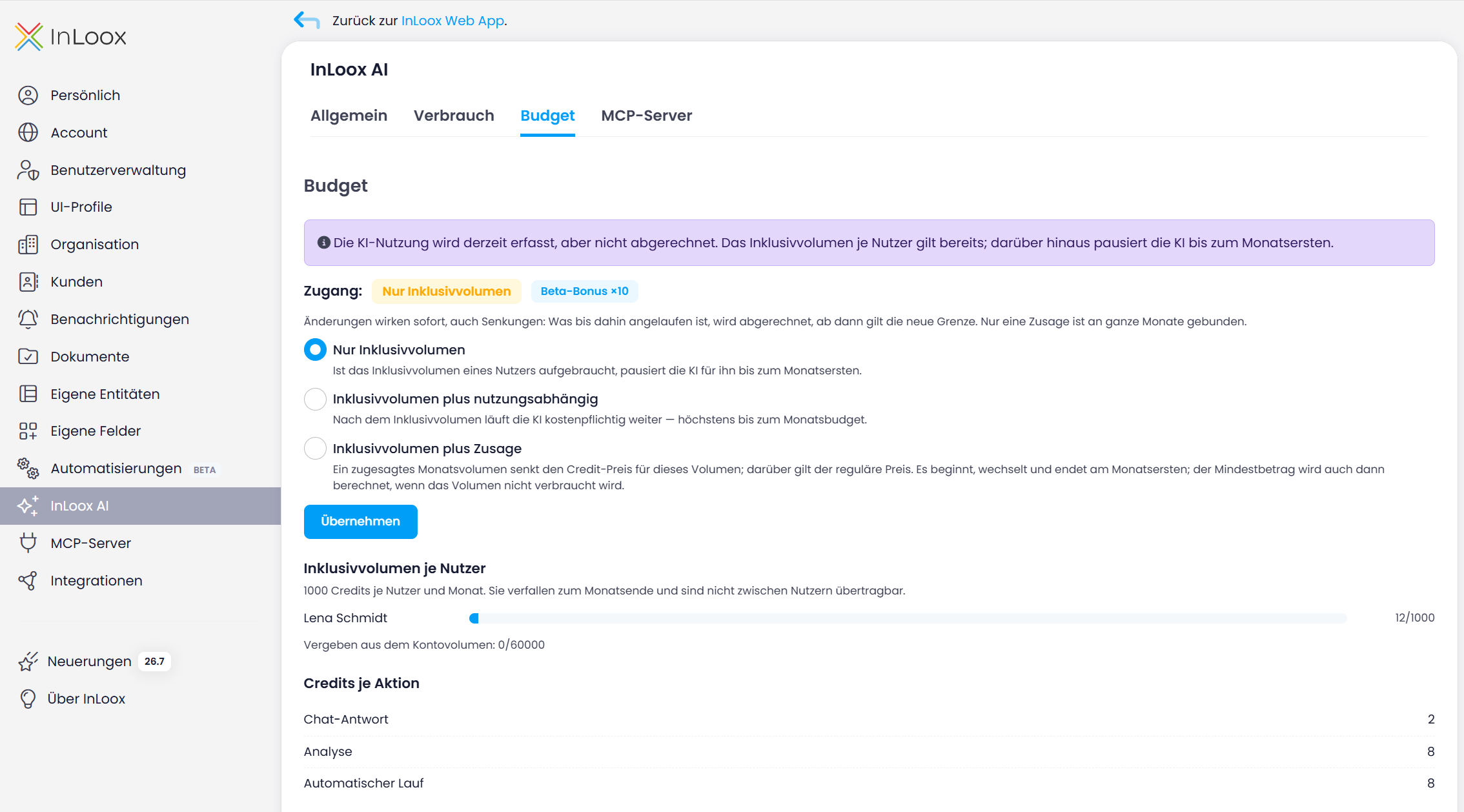
Die KI-Nutzung wird derzeit erfasst, aber nicht abgerechnet. Es gilt nur das Inklusivvolumen je Benutzer: Ist es aufgebraucht, pausiert die KI bis zum Monatsersten. Die Optionen Inklusivvolumen plus nutzungsabhängig und Inklusivvolumen plus Zusage stehen auf der Registerkarte bereits zur Auswahl, werden aber erst später wirksam. Administratoren werden darauf hingewiesen.
Festlegen, wie die KI bezahlt wird
- Öffnen Sie Account-Einstellungen > InLoox AI und gehen Sie auf die Registerkarte Budget.
- Wählen Sie, was passiert, wenn ein Benutzer sein Inklusivvolumen aufgebraucht hat:
- Nur Inklusivvolumen — die KI pausiert für diesen Benutzer bis zum Monatsersten.
- Inklusivvolumen plus nutzungsabhängig — die KI läuft kostenpflichtig weiter, höchstens bis zum Max. Monatsbudget in €.
- Inklusivvolumen plus Zusage — Sie sagen ein Monatsvolumen zu und zahlen dafür einen reduzierten Preis je Credit.
- Klicken Sie auf Übernehmen.
Die aktuelle Option steht neben Zugang.
Inklusivvolumen und Credits je Aktion
Unter Inklusivvolumen je Nutzer sehen Sie, wie viele Credits jeder Benutzer pro Monat erhält und wie viele er davon bereits verbraucht hat. Das Inklusivvolumen verfällt zum Monatsende und ist nicht zwischen Benutzern übertragbar.
Unter Credits je Aktion sehen Sie, wie viele Credits jede Art von Aktion verbraucht: Chat-Antwort, Analyse und Automatischer Lauf.
So funktioniert eine Zusage
- Das zugesagte Volumen ist ein gemeinsamer Topf für den gesamten Account — anders als das Inklusivvolumen, das jedem Benutzer einzeln gehört.
- Credits aus diesem Topf werden zum Preis der Zusage berechnet. Die Registerkarte zeigt beide Preise an: den Preis je Credit innerhalb des Topfs und den regulären Preis darüber.
- Der Mindestbetrag wird auch dann berechnet, wenn das zugesagte Volumen nicht verbraucht wird.
- Damit die KI weiterläuft, wenn der Topf aufgebraucht ist, aktivieren Sie Überschreitung des Pakets erlauben und tragen den Zusatzbetrag unter Maximales Budget für Überschreitung in € ein. Über dem Paket gilt der reguläre Preis je Credit.
- Das Monatsbudget ist die Obergrenze für die gesamte bezahlte Nutzung, das zugesagte Volumen eingeschlossen.
Abrechnung und Änderungen
Die bezahlte KI-Nutzung wird pro Kalendermonat abgerechnet. Nach Monatsende stellt InLoox die Rechnung für den Zeitraum automatisch.
Änderungen wirken sofort, auch Senkungen: Was bis dahin angefallen ist, wird abgerechnet; ab dann gilt die neue Grenze. Nur eine Zusage ist an ganze Monate gebunden — sie beginnt, wechselt und endet immer am Monatsersten.
MCP-Server
Auf der Registerkarte MCP-Server binden Sie externe MCP-Server an den InLoox AI Chat an, damit der Chat deren Werkzeuge nutzen kann. Jeder Eintrag hat einen Namen, eine URL (Streamable HTTP oder SSE), optional einen Auth-Header und den Schalter Aktiv. Unter Berechtigungsgruppen schränken Sie die Werkzeuge auf bestimmte Gruppen ein — ohne Auswahl gelten sie für alle Benutzer. Nutzen Sie Verbindung testen, um einen Server zu prüfen, bevor Sie ihn einsetzen.
Das ist die umgekehrte Richtung zum Bereich MCP Server: Dort lesen externe KI-Assistenten Daten aus InLoox. Hier nutzt der InLoox AI Chat Werkzeuge, die andere Systeme bereitstellen.
Datenschutz
Wenn Sie das InLoox-Standardmodell verwenden, wird die KI-Funktionalität durch den Azure OpenAI Service von Microsoft bereitgestellt, wobei sich die Rechenzentren innerhalb der Europäischen Union befinden:
- Eine Zusatzvereinbarung mit Microsoft garantiert, dass die bereitgestellten Daten weder aufgezeichnet noch für Modelltraining verwendet werden.
- Azure OpenAI verarbeitet Daten ausschließlich zum Zeitpunkt der Anfrage und speichert diese nicht dauerhaft.
- InLoox-Daten werden nicht für das Training des Modells genutzt.
Diese Garantien gelten für das InLoox-Standardmodell. Wenn Sie ein eigenes LLM anbinden, sendet InLoox die Daten an den von Ihnen konfigurierten Endpunkt, und es gelten die Bedingungen dieses Anbieters.
Einen Überblick über die KI-Funktionen finden Sie unter InLoox KI-Assistent.