Aufgaben
Im Reiter Aufgaben der Organisationseinstellungen legen Administratoren accountweite Einstellungen für Aufgaben fest: den Standardaufwand für neu erstellte Aufgaben und die Aufgabenstatus, die im Kanban verwendet werden.
Standardaufwand
Sie können den Standardaufwand für neu erstellte Aufgaben im gesamten InLoox Account festlegen. InLoox weist diesen Aufwand zu, wenn kein anderer Aufwand angegeben ist.
- Klicken Sie in InLoox oben rechts auf Ihr Profilbild.
- Klicken Sie auf Account-Einstellungen.
- Klicken Sie auf Organisation.
- Öffnen Sie den Reiter Aufgaben.
- Passen Sie unter Standardaufwand die folgenden Einstellungen an:
- Private Aufgaben — Standardaufwand in Stunden für neue private Aufgaben.
- Projektaufgaben — Standardaufwand in Stunden für neue Projektaufgaben.
- Aufwand aus Vorgangsdauer — Wenn aktiviert, übernehmen Aufgaben, die in der Gantt-Planung unter einem Vorgang erstellt werden, die Dauer des übergeordneten Vorgangs als Aufwand.
- Aufgaben in der Planung — Standardaufwand in Stunden für Aufgaben, die in der Gantt-Planung erstellt werden. Dieses Feld lässt sich nur bearbeiten, wenn Aufwand aus Vorgangsdauer deaktiviert ist.
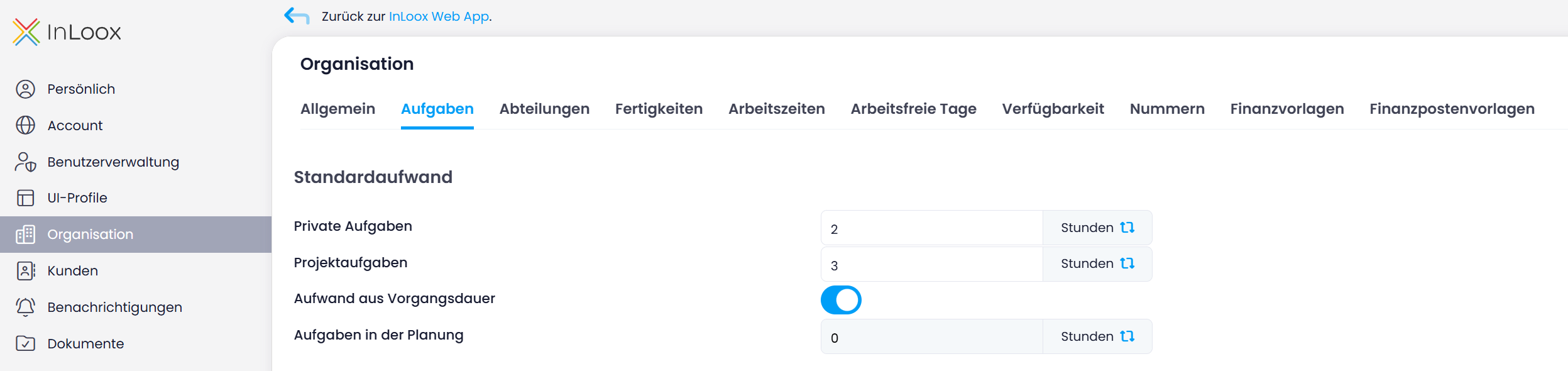
Der Standardaufwand gilt für neu erstellte Aufgaben. Bestehende Aufgaben werden nicht geändert.
Aufgabenstatus
Sie können die Aufgabenstatus, die auch im Kanban als Spaltennamen verwendet werden, zentral für den gesamten InLoox Account festlegen.
Als Standard sind folgende vier Status hinterlegt:
- Nicht begonnen
- In Bearbeitung
- Blockiert
- Erledigt
Die Reihenfolge entspricht der Reihenfolge der Kanban-Spalten. Der unterste Aufgabenstatus entspricht der letzten Kanban-Spalte und wird von InLoox unabhängig von der Namensgebung als "erledigt" ausgewertet.
Änderungen am Aufgabenstatus werden nicht auf bestehende Projekte angewendet! Sie greifen erst, wenn ein neues Projekt (neue oder geänderte Kanban-Spalte) bzw. eine neue Aufgabe erstellt wird.
Aufgabenstatus hinzufügen
- Klicken Sie in InLoox oben rechts auf Ihr Profilbild.
- Klicken Sie auf Account-Einstellungen.
- Klicken Sie auf Organisation.
- Unter dem Reiter Aufgaben klicken Sie unter Aufgabenstatus auf Neu, um einen Status hinzuzufügen.
- Im Fenster Aufgabenstatus hinzufügen geben Sie im Feld Name des Aufgabenstatus die neue Bezeichnung ein.
- Klicken Sie auf Speichern.
Nun können Sie noch eine Farbe für diesen neuen Status auswählen. Klicken Sie auf das Farbfeld und verwenden Sie entweder den Farbpicker oder geben Sie RGB-, HSL- oder HEX-Werte ein.
Aufgabenstatus bearbeiten
- Klicken Sie in InLoox oben rechts auf Ihr Profilbild.
- Klicken Sie auf Account-Einstellungen.
- Klicken Sie auf Organisation.
- Unter dem Reiter Aufgaben klicken Sie unter Aufgabenstatus in das Namensfeld eines Status und tippen Sie den neuen Namen ein.
- Oder ändern Sie die Farbe, indem Sie auf das Farbfeld klicken und eine neue Farbe auswählen.
- Klicken Sie Enter, um die Eingabe zu bestätigen.
Reihenfolge der Aufgabenstatus ändern
- Klicken Sie in InLoox oben rechts auf Ihr Profilbild.
- Klicken Sie auf Account-Einstellungen.
- Klicken Sie auf Organisation.
- Unter dem Reiter Aufgaben klicken und halten Sie links neben einem Status unter Aufgabenstatus das Symbol mit den sechs Punkten und ziehen den Status dann an eine andere Position.
Die letzte Position entspricht immer dem Status "erledigt", unabhängig davon, wie der Status benannt ist.
Aufgabenstatus löschen
- Klicken Sie in InLoox oben rechts auf Ihr Profilbild.
- Klicken Sie auf Account-Einstellungen.
- Klicken Sie auf Organisation.
- Unter dem Reiter Aufgaben klicken Sie unter Aufgabenstatus rechts auf den roten Papierkorb, um einen Status zu löschen.
- Bestätigen Sie das Löschen mit Klick auf Ja.
Aufgabenstatus verwenden
Der neue Aufgabenstatus kann nun von allen InLoox Nutzern in Ihrem Account für die Projektaufgaben im Kanban ausgewählt werden.
- In der projektübergreifenden Aufgabenliste können Sie die Spalte Status einblenden, sie filtern und die Aufgabenliste danach gruppieren.
- In den Berichten steht Ihnen der Datensatz Aufgabenstatus auch zur Verfügung.
- In den Dashboards können Sie den Aufgabenstatus zur Datenvisualisierung verwenden.