Microsoft Outlook-Einstellungen
Die folgenden Einstellungen wirken nur, wenn Ihr InLoox Account mit Microsoft 365 verbunden ist. Die Verbindung wird im Integration Center hergestellt. Dort können Sie Ihr Microsoft 365-Konto verbinden und den Zugriff auf Microsoft Outlook, Kalender und andere Microsoft 365-Dienste verwalten.
Weitere Informationen zu den Funktionen der Microsoft Outlook-Integration finden Sie unter E-Mails und Kalender. Wenn Sie das InLoox Outlook Add-in verwenden, finden Sie weitere Informationen in der InLoox für Outlook-Dokumentation.
Um die Microsoft Outlook-Einstellungen nutzen zu können, müssen Sie zuerst InLoox mit Microsoft 365 verbinden im Integration Center.
Verarbeitete Microsoft Outlook-Elemente markieren - InLoox-Kategorie setzen
Wenn Sie eine Microsoft Outlook-E-Mail oder einen Termin in InLoox als Aufgabe, Dokument oder Zeiterfassungseintrag ablegen, weist Microsoft Outlook automatisch die Kategorie "InLoox" zu.
Damit erkennen Sie in Microsoft Outlook auf einen Blick, welche E-Mails und Termine Sie bereits in InLoox verarbeitet haben.
- Klicken Sie in InLoox oben rechts auf Ihr Profilbild.
- Klicken Sie auf Account-Einstellungen.
- Klicken Sie auf Organisation.
- Unter dem Reiter Allgemein können Sie unter Outlook-Einstellungen den Regler bei InLoox-Kategorie auf verarbeitete Outlook-Elemente setzen aktivieren.
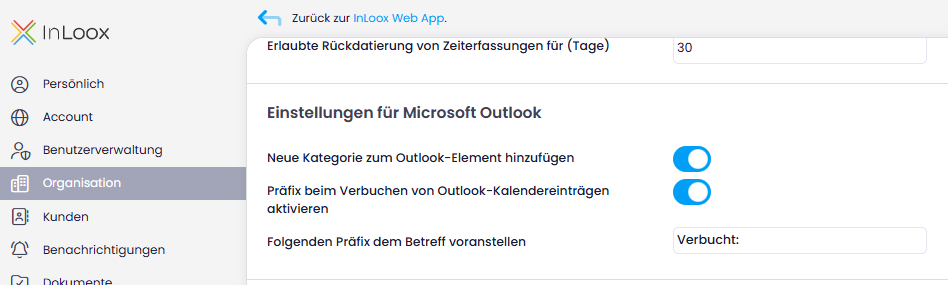
- Nachdem Sie eine E-Mail oder einen Termin in InLoox abgelegt haben, erscheint in Microsoft Outlook die Kategorie.
- Klicken Sie in Microsoft Outlook im Menü unter Kategorien auf Kategorisieren und dann auf Alle Kategorien.
- Nun können Sie die Farbe der Kategorie "InLoox" festlegen.
Diese Einstellungen gelten für alle Benutzer des InLoox Accounts.
Sie können diese Einstellung auch pro Benutzer im Integration Center unter E-Mails mit dem Regler Kategorie auf verarbeitete E-Mails setzen verwalten.