Budgetposten-Vorlagen für Finanzen
In InLoox können Sie zwei Arten von Finanzvorlagen erstellen: Budgetvorlagen für komplette Finanzpläne (OpEx, CapEx oder Einnahmen) und Budgetpositionsvorlagen für einzelne Budgetpositionen.
Sie benötigen Administratorrechte, um auf die InLoox Account-Einstellungen zuzugreifen und Positionsvorlagen erstellen zu können.
So legen Sie neue Vorlagen für Finanzpläne an
- Klicken Sie auf Ihr InLoox-Profilbild und dann auf Account-Einstellungen.
- Klicken Sie unter Organisation auf den Reiter Budgetvorlagen.
- Klicken Sie auf Budgetvorlage hinzufügen. Ein neuer Eintrag wird automatisch mit einem Standardnamen erstellt.
- Klicken Sie auf den Namen, um die Vorlage umzubenennen.
- Wählen Sie in der Spalte Plantyp die Art des Plans aus dem Dropdown aus. Optionen: Ist-Investitionskosten (CapEx), Plan-Einnahmen, Ist-Einnahmen, Plan-Investitionskosten (CapEx), Plan-Betriebskosten (OpEx) oder Ist-Betriebskosten (OpEx).
- Wenn Sie diese Vorlage für Ihr gesamtes InLoox-Konto verfügbar machen möchten, markieren Sie das Kästchen Öffentlich.
Fügen Sie Budgetpositionen hinzu, indem Sie auf das Bearbeitungssymbol klicken:
- Klicken Sie auf Budgetposition hinzufügen. Ein neuer Eintrag wird automatisch erstellt — klicken Sie auf den Namen, um ihn umzubenennen.
- Wählen Sie die Gruppe für den Eintrag aus.
- Fügen Sie eine Beschreibung, die Anzahl und die Einheit hinzu.
- Wenn die Gruppe nicht automatisch einen Einkaufs- und Verkaufspreis zuweist, füllen Sie diese Felder manuell aus.
- Fügen Sie weitere Einträge über Budgetposition hinzufügen hinzu.
- Klicken Sie auf Schließen, um die Einträge zu speichern.
Die erstellte Vorlage kann jetzt im Abschnitt Finanzen Ihrer Projekte verwendet werden. Mehr dazu: Budgetvorlagen in Projekten verwenden.
So legen Sie eine neue Budgetpositionsvorlage an
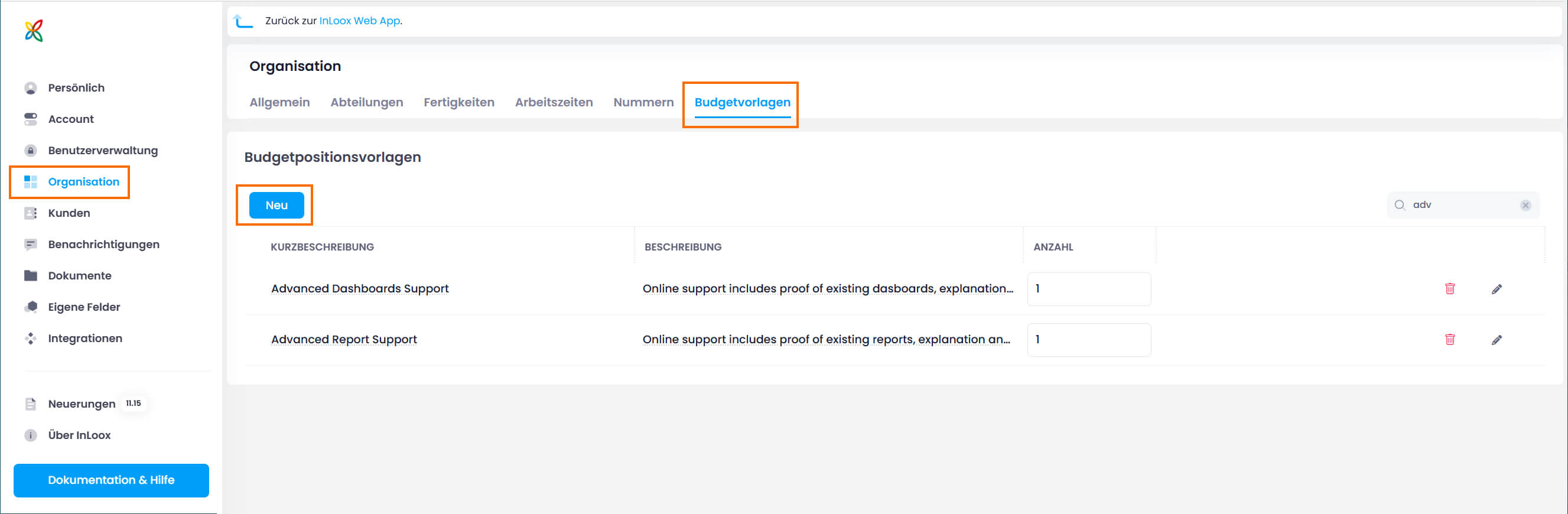
- Klicken Sie auf Ihr InLoox-Profilbild und dann auf Account-Einstellungen.
- Klicken Sie unter Organisation auf den Reiter Budgetpositionsvorlagen.
- Klicken Sie auf Neu. Geben Sie im Fenster den Namen der Vorlage ein und klicken Sie auf Speichern.
- Klicken Sie auf , um die Vorlage weiter zu bearbeiten.
- Klicken Sie auf Einheiten, um festzulegen, wie die Position berechnet wird (z.B. stunden- oder tageweise).
- Klicken Sie in die Felder Einkaufspreis und Verkaufspreis, um den Preis pro Einheit festzulegen.
- Wählen Sie unter Gruppen die Gruppe aus, zu der diese Position gehört (z.B. Support, Beratung oder Implementierung).
- Schließen Sie das Fenster und legen Sie die Anzahl fest.
Die Budgetpositionsvorlage kann jetzt in den Projektfinanzplänen verwendet werden. Mehr dazu: Budgetvorlagen in Projekten verwenden.
So bearbeiten Sie eine Positionsvorlage
- Klicken Sie auf Ihr InLoox-Profilbild und dann auf Account-Einstellungen.
- Klicken Sie unter Organisation auf den Reiter Budgetpositionsvorlagen.
- Klicken Sie auf der Vorlage, die Sie bearbeiten möchten.
- Ändern Sie die Details und klicken Sie auf Schließen.
So löschen Sie eine Positionsvorlage
- Klicken Sie auf Ihr InLoox-Profilbild und dann auf Account-Einstellungen.
- Klicken Sie unter Organisation auf den Reiter Budgetpositionsvorlagen.
- Klicken Sie auf der Vorlage, die Sie löschen möchten.
- Bestätigen Sie die Löschung mit Klick auf Löschen.
Das Löschen einer Positionsvorlage wirkt sich nicht auf die Finanzpläne aus, in denen die gelöschte Position bereits verwendet wurde.