Lizenzverteilung - User-Lizenzen verwalten, verteilen und entziehen
In den InLoox Einstellungen sehen Sie unter Benutzerverwaltung > Benutzer, wie viele Lizenzen für Ihr Konto insgesamt zur Verfügung stehen, wie viele bereits verteilt wurden und an wen welcher Lizenztyp vergeben wurde.
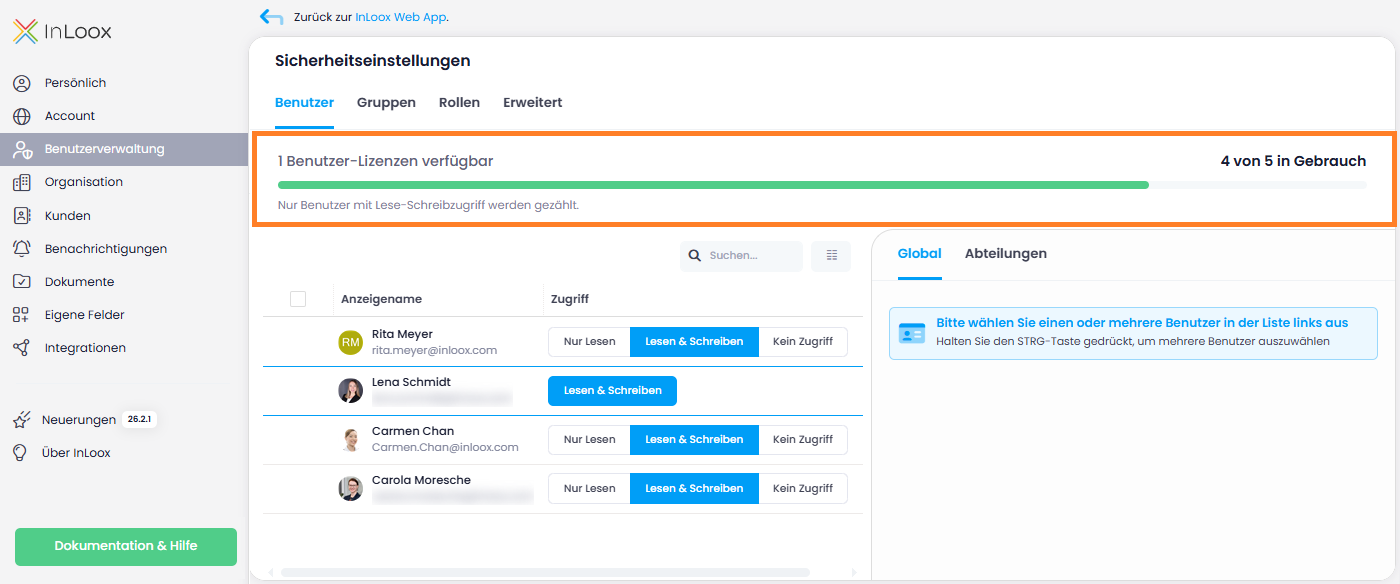
Hier können Sie Personen die zugeteilte Benutzer-Lizenz wieder entziehen und Benutzer-Lizenzen an Personen verteilen.
InLoox Lizenztypen
Es gibt in allen InLoox Editionen folgende Lizenztypen, über die Personen unterschiedliche Zugriffsrechte erhalten:
| Lizenztyp | Zugriffsrechte | Hinweise |
|---|---|---|
| Nur Lesen | Person hat ausschließlich Leserechte. | Dieser Lizenztyp ist in allen InLoox Editionen kostenlos. Wenn alle kostenpflichtigen Lizenzen vom Typ "Lesen & Schreiben" zugewiesen wurden, wird der "Nur Lesen"-Lizenztyp an weitere eingeladene Personen zugewiesen. Die Leserechte können über die Berechtigungseinstellungen beschränkt werden. |
| Lesen & Schreiben | Person kann Leserechte und Schreibrechte haben. | Dieser Lizenztyp ist in allen Editionen kostenpflichtig. Dieser Lizenztyp wird automatisch an alle eingeladenen Personen verteilt, wenn die Funktion Automatische Lizenzverteilung aktiviert ist. Sobald alle erworbenen Lizenzen verteilt sind, erhalten eingeladene Personen "Nur Lesen"-Lizenzen. |
| Kein Zugriff | Person hat keine InLoox Lizenz und kann sich nicht zum InLoox Account anmelden. | Personen ohne Zugriff sind weiterhin als Kontakte hinterlegt und können wieder eine Lizenz vom Account-Administrator zugewiesen bekommen. |
Automatische Lizenzverteilung
Wenn Sie die automatische Lizenzverteilung aktivieren, erhält jede Person, die zu Ihrem InLoox Konto eingeladen wurde, automatisch eine Lizenz vom Typ "Lesen & Schreiben", sobald die Person die Einladung annimmt. Die automatische Lizenzverteilung ist dann praktikabel, wenn die Anzahl der erworbenen Benutzer-Lizenzen den tatsächlichen InLoox-Nutzern entspricht. Sobald alle kostenpflichtigen Lizenzen verteilt sind, erhalten Personen "Nur Lesen"-Lizenzen.
- Klicken Sie in InLoox oben rechts auf Ihr Profilbild.
- Klicken Sie auf Account-Einstellungen.
- Klicken Sie auf Benutzerverwaltung.
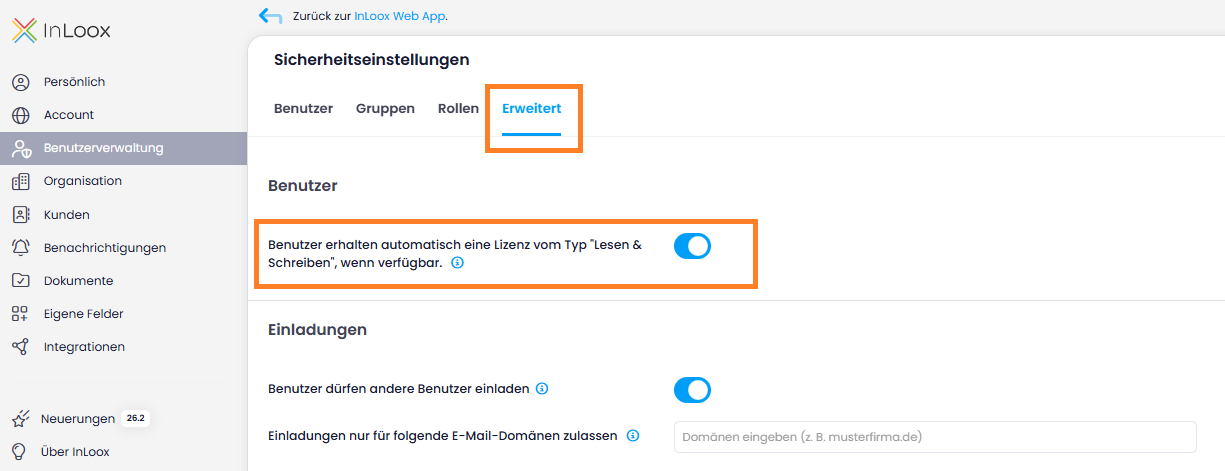
- Wechseln Sie in den Tab Erweitert.
- Aktivieren Sie den Regler bei Nutzer erhalten automatisch eine Lizenz vom Typ "Lesen & Schreiben", wenn verfügbar.
Klicken Sie in einem Self-Hosted Account im Tab Erweitert auf Lizenz-Zertifikat anfordern, um das Lizenz-Zertifikat zu aktualisieren. Nach einer erfolgreichen Aktualisierung zeigt InLoox Datum und Uhrzeit der letzten Aktualisierung direkt unter dem Button an.
Stellen Sie sicher, dass die Person, die eine Lizenz erhalten soll, auch zum InLoox Account eingeladen wurde.
Benutzer-Lizenzen manuell verteilen
- Klicken Sie in InLoox oben rechts auf Ihr Profilbild.
- Klicken Sie auf Account-Einstellungen.
- Klicken Sie auf Benutzerverwaltung.
- Geben Sie im Suchfeld den Namen oder die E-Mail-Adresse der Person ein, die eine Benutzer-Lizenz erhalten soll.
- In der Liste erscheint nun die Person. Klicken Sie auf Lesen & Schreiben. Nun hat die Person eine Benutzer-Lizenz.
Wenn die Person nicht in der Liste auftaucht, stellen Sie sicher, dass die Person die InLoox-Einladungs-E-Mail erhalten hat (siehe Einladungsschritte oben).
Benutzer-Lizenz entfernen
- Klicken Sie in InLoox oben rechts auf Ihr Profilbild.
- Klicken Sie auf Account-Einstellungen.
- Klicken Sie auf Benutzerverwaltung.
- Geben Sie im Suchfeld den Namen oder die E-Mail-Adresse der Person ein, der die Lizenz entzogen werden soll.
- In der Liste erscheint nun die Person. Klicken Sie auf Kein Zugriff. Nun haben Sie der Person die Benutzer-Lizenz entzogen.
Lizenzlimit überschritten
Wenn mehr Lesen & Schreiben-Lizenzen vergeben wurden, als im erworbenen Paket enthalten sind, wird Benutzern beim Anmelden eine Fehlerseite mit der Meldung „Lizenzlimit überschritten" angezeigt. Die Seite zeigt an, um wie viele Lizenzen das Limit überschritten ist, sowie folgenden Hinweis:
Ein Administrator muss die Anzahl der Lesen & Schreiben Lizenzen in den Berechtigungseinstellungen reduzieren.
Um das Problem zu beheben, muss ein Administrator unter Account-Einstellungen → Benutzerverwaltung bei einigen Benutzern den Lizenztyp auf Nur Lesen oder Kein Zugriff setzen, bis die Anzahl der zugewiesenen Lesen & Schreiben-Lizenzen die erworbene Menge nicht mehr überschreitet.