Eigene Felder
Eigene Felder sind eine einfache Möglichkeit, Ihr InLoox-Konto zu individualisieren. Sie können eigene Felder für folgende Bereiche anlegen:
- Projekte
- Aufgaben
- Mindmap-Knoten
- Planung
- Zeit
- Dokumente
- Risiken
- Finanzen und (Budget-)Einzelposten
- Personen
- Organisationen
Typen von eigenen Feldern
Folgende Typen stehen Ihnen zur Verfügung:
- Text — für Freitexteingaben.
- Datum — für Datumswerte.
- Ganzzahl — für ganze Zahlen.
- Dezimal — für Zahlen mit Dezimalstellen.
- Kontrollfeld — ein Kontrollkästchen für Ja/Nein-Werte.
- Liste — ein Dropdown mit vordefinierten Werten zur Auswahl.
- Währung — für Geldbeträge.
- Mehrfachauswahl — zum Taggen von Elementen mit mehreren Werten aus einer vordefinierten Liste. Die Werte werden als Tags dargestellt und können in Listenansichten gefiltert, aber nicht gruppiert werden.
- Bereich — ein Schieberegler zur Auswahl eines numerischen Werts innerhalb eines definierten Minimums und Maximums.
- Person — eine Personenauswahl zum Auswählen einer oder mehrerer Personen aus Ihren InLoox-Kontakten. Die Werte werden mit Profilbild und Name der Person angezeigt. Beim Erstellen des Felds können Sie Mehrere Personen erlauben aktivieren, damit Benutzer mehr als eine Person auswählen können. In eigenen Feldern eingetragene Personen erhalten keine Benachrichtigungen.
Wichtige Informationen:
- Standardmäßig ist ein eigenes Feld immer sichtbar. Sie können eine Anzeigeregel festlegen, um die Sichtbarkeit zu steuern.
- Standardmäßig ist ein eigenes Feld für die Bearbeitung freigeschaltet. Sie können einen Schreibschutz einrichten (verfügbar seit InLoox 12.4).
- Standardmäßig ist ein eigenes Feld optional. Sie können es zu einem Pflichtfeld machen (verfügbar seit InLoox 12.4).
Um eigene Felder anlegen zu können, müssen Sie über Admin-Rechte für Ihren InLoox-Account verfügen. Eigene Felder sind nur in den InLoox Enterprise (Plus) und InLoox Self-Hosted Editionen verfügbar.
Eigene Felder in Abschnitte organisieren
Sie können eigene Felder in benannte Abschnitte gruppieren. Abschnitte helfen Ihnen, das Seitenpanel zu strukturieren, sodass zusammengehörige Felder unter einer übersichtlichen Überschrift angezeigt werden.
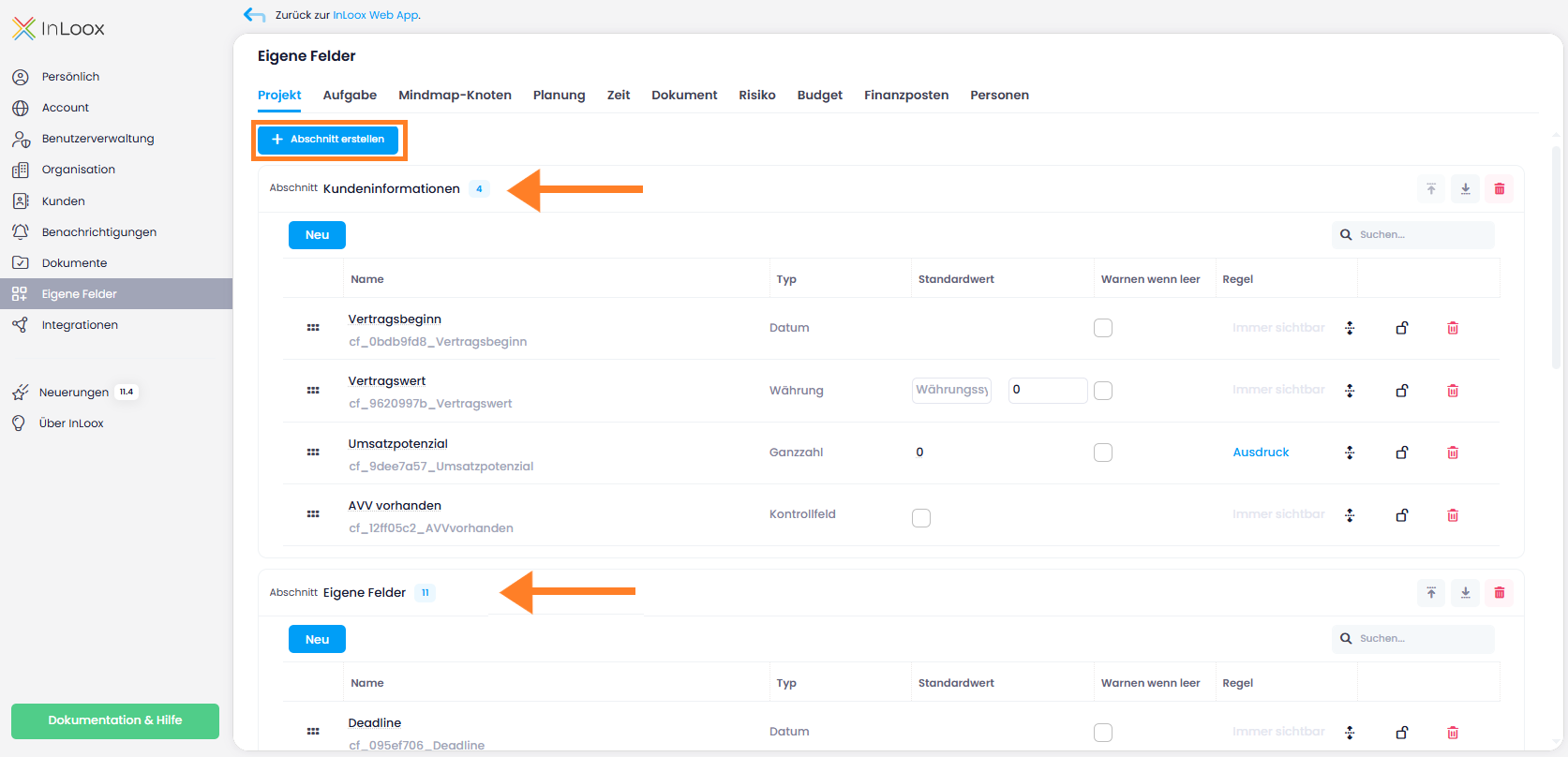
Um Abschnitte zu verwalten, gehen Sie zu Account-Einstellungen > Eigene Felder und wählen den gewünschten Bereich (z.B. Projekte oder Aufgaben):
- Abschnitt erstellen — Klicken Sie auf + Abschnitt erstellen und geben Sie einen Namen ein.
- Abschnitt umbenennen — Klicken Sie direkt auf den Namen des Abschnitts und geben den neuen Namen ein.
- Abschnitte verschieben — Klicken Sie auf die Pfeil-Buttons rechts neben der Abschnittsüberschrift, um den Abschnitt nach oben oder unten zu verschieben.
- Abschnitt löschen — Klicken Sie auf rechts neben der Abschnittsüberschrift. Eigene Felder innerhalb des Abschnitts werden nicht gelöscht, sondern in den Standardabschnitt verschoben.
Um eigene Felder innerhalb von Abschnitten zu verwalten:
- Feld in anderen Abschnitt verschieben — Klicken Sie auf das Verschieben-Symbol am rechten Rand des Feldes. Wählen Sie im Dialog In Abschnitt verschieben den Zielabschnitt und klicken Sie auf Verschieben.
- Reihenfolge innerhalb eines Abschnitts ändern — Klicken und halten Sie den Ziehpunkt (sechs Punkte) am linken Rand eines Feldes und ziehen Sie es per Drag-and-Drop an die gewünschte Position.
So erstellen Sie ein neues eigenes Feld
- Klicken Sie in InLoox oben rechts auf Ihr Profilbild.
- Klicken Sie auf Account-Einstellungen.
- Klicken Sie auf Eigene Felder.
- Wählen Sie aus den Registerkarten den InLoox-Bereich aus, in dem das eigene Feld angelegt werden soll, z.B. die Betreuungsseite des Projekts.
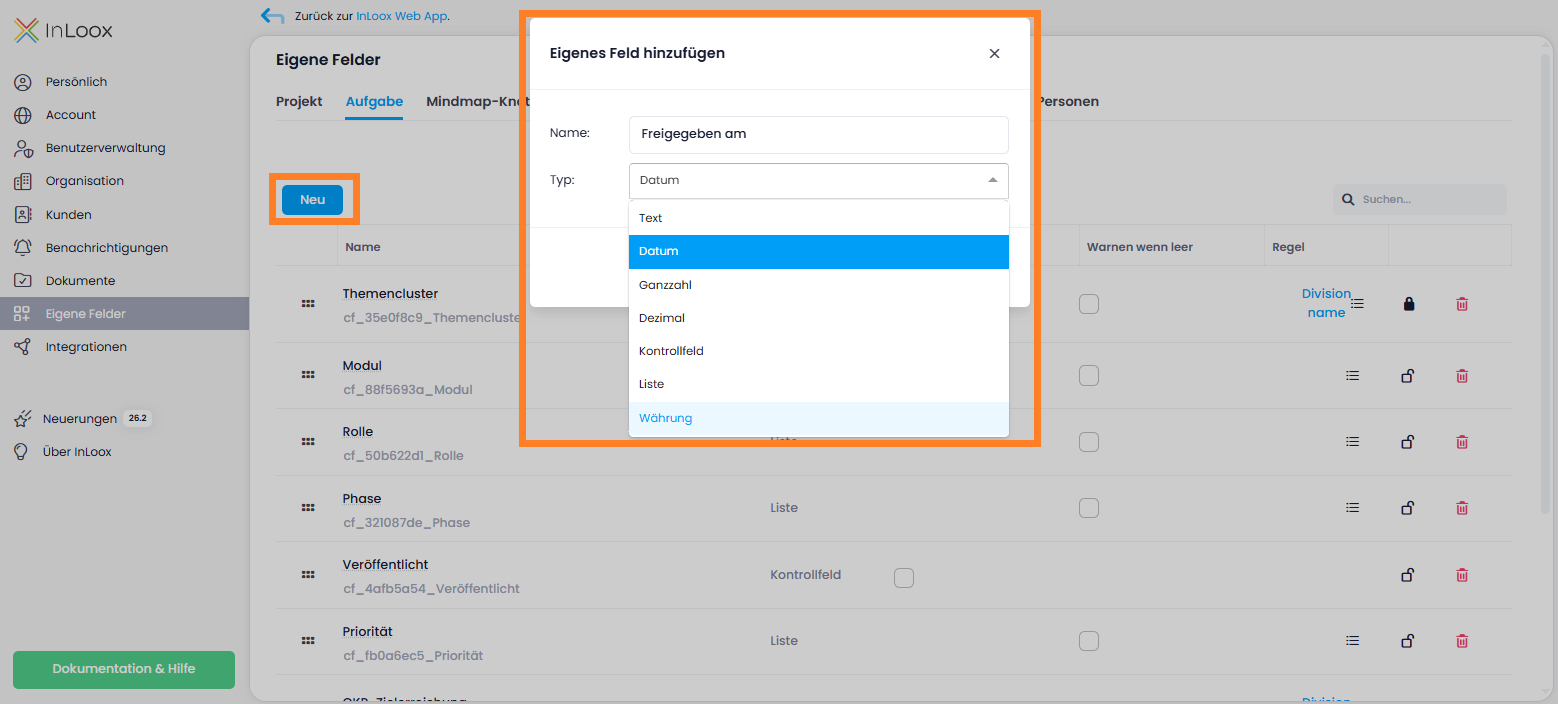
- Klicken Sie auf die Schaltfläche Neu im gewünschten Abschnitt. Standardmäßig existiert ein Abschnitt namens Eigene Felder. Wenn Sie weitere Abschnitte erstellt haben, verfügt jeder Abschnitt über eine eigene Neu-Schaltfläche.
- Geben Sie den Namen des eigenen Feldes ein.
- Wählen Sie den Typ des eigenen Feldes aus dem Dropdown-Menü (siehe Typen von eigenen Feldern oben).
- Klicken Sie auf Speichern. Das eigene Feld ist nun erstellt und ist standardmäßig "immer sichtbar".
So legen Sie eine Anzeigeregel für ein eigenes Feld fest
Nachdem Sie das eigene Feld erstellt haben, können Sie eine bestimmte Regel festlegen, wann es angezeigt werden soll.
-
Klicken Sie in der Spalte Regel auf "Immer sichtbar" bzw. auf das vorhandene Regel-Label, um das Bearbeitungsfenster Anzeigeregel festlegen zu öffnen.
-
Wählen Sie aus, ob Sie die Regel mit Filterausdrücken oder mit regulären Ausdrücken festlegen möchten.
Regel mit Filterausdrücken anlegen (Standard)
Mit Filterausdrücken können Sie Bedingungen visuell definieren, ohne reguläre Ausdrücke schreiben zu müssen. Sie können mehrere Bedingungen mit logischen Operatoren kombinieren und eigene Felder auch in Abhängigkeit von anderen eigenen Feldern ein- oder ausblenden.
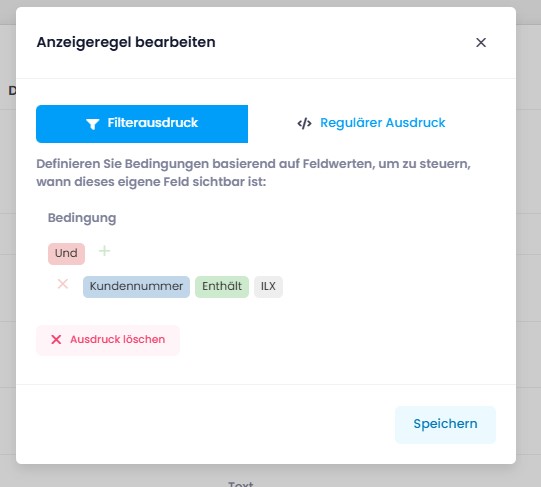
- Klicken Sie auf Und und wählen Sie einen logischen Operator aus:
- Und — alle Bedingungen müssen zutreffen, damit das Feld angezeigt wird. Beispiel: Ein eigenes Feld im Projektbereich soll nur angelegt werden, wenn die Abteilung auf E-Entwicklung eingestellt ist. Fügen Sie die Bedingung hinzu: Abteilung ist gleich E-Entwicklung.
- Oder — mindestens eine Bedingung muss zutreffen. Beispiel: Ein eigenes Feld soll sowohl für E-Entwicklung als auch für die IT-Abteilung angelegt werden. Fügen Sie hinzu: Abteilung ist gleich E-Entwicklung. Klicken Sie anschließend auf + neben Oder und fügen Sie hinzu: Abteilung ist gleich IT-Abteilung.
- Nicht Und — das Feld wird nur ausgeblendet, wenn alle nachfolgenden Bedingungen zutreffen. Trifft nur ein Teil zu, wird das Feld trotzdem angezeigt. Beispiel: Ein eigenes Feld soll nicht angelegt werden, wenn der Projektname Entwicklung enthält und der Kunde intern ist. Fügen Sie hinzu: Projektname enthält Entwicklung UND Kunde ist gleich intern. Das Feld wird nur ausgeblendet, wenn beide Bedingungen wahr sind — wenn nur eine zutrifft, wird es weiterhin angezeigt.
- Nicht Oder — jede einzelne Bedingung verhindert das Einblenden des Feldes. Beispiel: Ein eigenes Feld soll erst angelegt werden, wenn der Projektstatus auf Begonnen steht. Fügen Sie die Bedingungen hinzu: Projektstatus ist gleich Angefragt, Projektstatus ist gleich Abgelehnt und Projektstatus ist gleich Nicht begonnen. Das Feld wird für alle anderen Projektstatus angezeigt, aber nicht für diese drei.
- Klicken Sie auf das +, um auszuwählen, ob Sie hinzufügen möchten:
- Bedingung — eine einzelne Filterbedingung.
- Gruppe — mehrere Bedingungen kombiniert für komplexere Logiken.
- Klicken Sie auf Speichern, um alle Bedingungen dieser Regel zu speichern. Sie können sie jederzeit ändern. Änderungen wirken sich nur auf neue Elemente aus — sie greifen nicht rückwirkend.
Eigene Felder können in Abhängigkeit von anderen eigenen Feldern ein- oder ausgeblendet werden. Beispiel: Sie haben zwei eigene Felder "Idee freigegeben" (Kontrollfeld) und "Freigegeben am" (Datum). Das Feld "Freigegeben am" können Sie so konfigurieren, dass es nur angezeigt wird, wenn bei "Idee freigegeben" die Option Ja ausgewählt ist.
Regel mit regulären Ausdrücken anlegen
Wenn Sie mit regulären Ausdrücken arbeiten möchten, gehen Sie wie folgt vor:
-
Klicken Sie im Fenster Anzeigeregel festlegen auf den Reiter </> Regulärer Ausdruck.
-
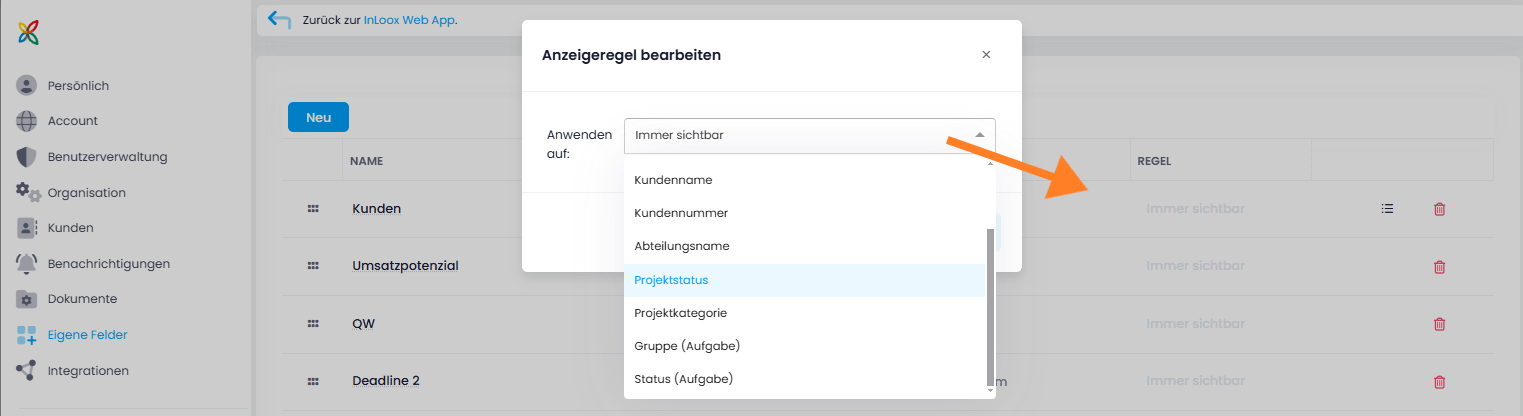
Wählen Sie aus dem Menü Anwenden auf das Datenfeld aus, das für die Bedingung herangezogen werden soll. Folgende Optionen stehen zur Auswahl: Projektname, Projektnummer, Kundenname,Kundennummer, Abteilungsname, Projektstatus, Projektkategorie, Gruppe (Aufgabe) und Status (Aufgabe).
-
Geben Sie im Feld Regel einen regulären Ausdruck ein. Wenn Sie z.B. bei Anwenden auf den Kundennamen ausgewählt haben, geben Sie den gewünschten Kundennamen ein, z.B.
XYZ Corporation. Um Ihre Ausdrücke zu testen, können Sie das Feld Test verwenden. -
Klicken Sie auf Speichern, um die Bedingung dieser Regel zu speichern. Sie können sie jederzeit ändern. Änderungen wirken sich nur auf neue Elemente aus — sie greifen nicht rückwirkend.
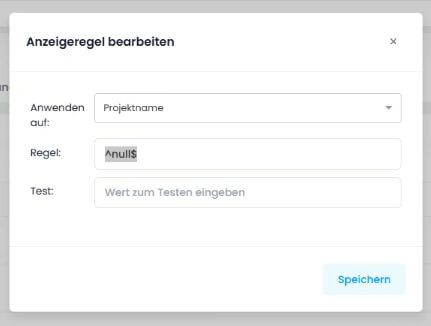
Möchten Sie eigene Felder für persönliche Aufgaben ohne Projektbezug erstellen, legen Sie das Feld im Reiter Aufgaben an und erstellen anschließend eine Regel auf das Feld Projektname. Geben Sie folgenden Ausdruck an: ^null$
Das Ergebnis: Das eigene Feld wird automatisch bei all Ihren persönlichen Aufgaben angezeigt, die nicht in einem Projekt liegen.
So bearbeiten oder löschen Sie ein eigenes Feld
Sie können die Felder Name, Standardwert und die Regel eines bestehenden eigenen Feldes bearbeiten. Klicken Sie einfach auf das Feld und bearbeiten Sie es. Sie können den Typ eines bestehenden eigenen Feldes nicht ändern.
Um ein eigenes Feld zu löschen, klicken Sie einfach auf neben dem Feld und dann auf Löschen, um das Löschen zu bestätigen.
So aktivieren Sie den Schreibschutz für eigene Felder
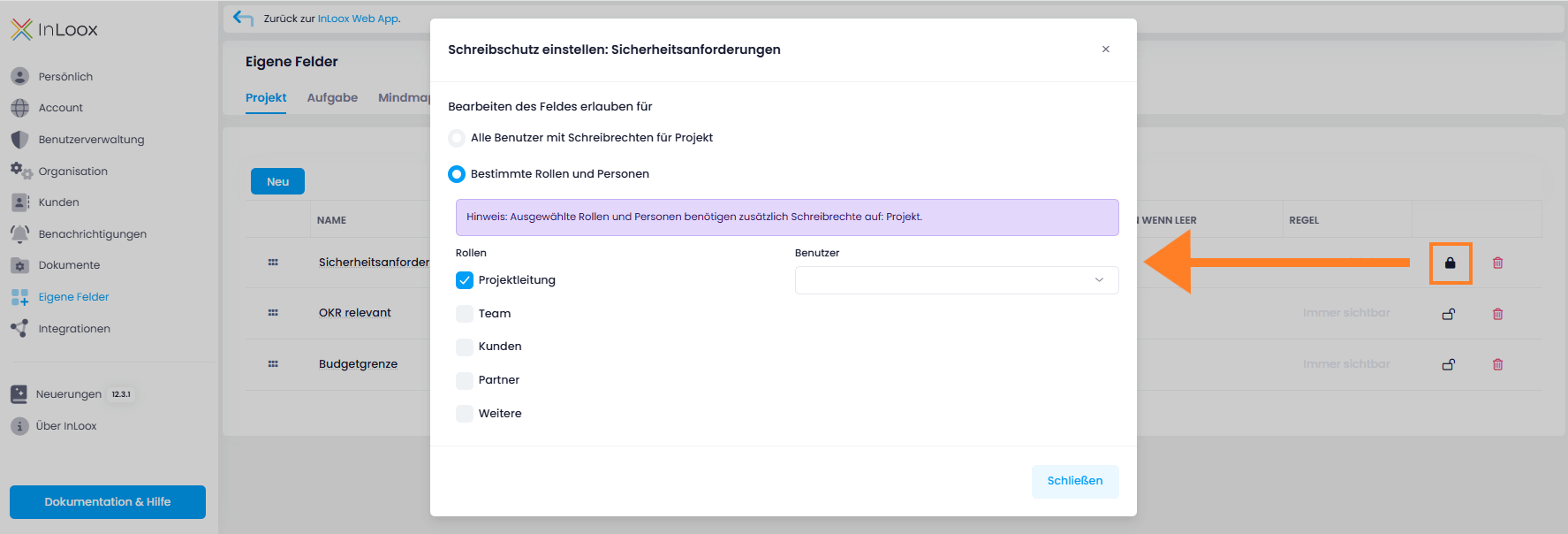
Eigene Felder können in InLoox für die Bearbeitung gesperrt werden. Sie können den Schreibschutz für jedes eigene Feld einzeln aktivieren und festlegen, ob das eigene Feld bearbeitet werden darf von:
- Jedem Benutzer mit der Berechtigung, den Abschnitt zu bearbeiten, für den das eigene Feld erstellt wurde (z.B. Bearbeitungsrechte für Dokumente = Bearbeitungsrechte für eigene Felder in Dokumenten).
- Jedem Benutzer mit einer bestimmten Rolle (z.B. nur Personen mit der Rolle "Projektmanager" können das eigene Feld bearbeiten).
- Einer bestimmten Person, die dem eigenen Feld zugewiesen ist.
Schritte:
- Gehen Sie zu den Account Einstellungen und klicken Sie auf Eigene Felder.
- Klicken Sie auf den Abschnitt, für den Sie ein schreibgeschütztes eigenes Feld erstellen möchten, und klicken Sie auf Neu.
- Geben Sie den Namen ein und wählen Sie den Typ aus dem Menü. Klicken Sie auf Speichern.
- Klicken Sie auf neben dem eigenen Feld.
- Im Fenster Schreibschutz aktivieren legen Sie fest, wer dieses eigene Feld bearbeiten darf.
- Klicken Sie auf Speichern.
Sollten Sie diese Einstellung ändern müssen, klicken Sie erneut auf .
So machen Sie eigene Felder zu Pflichtfeldern
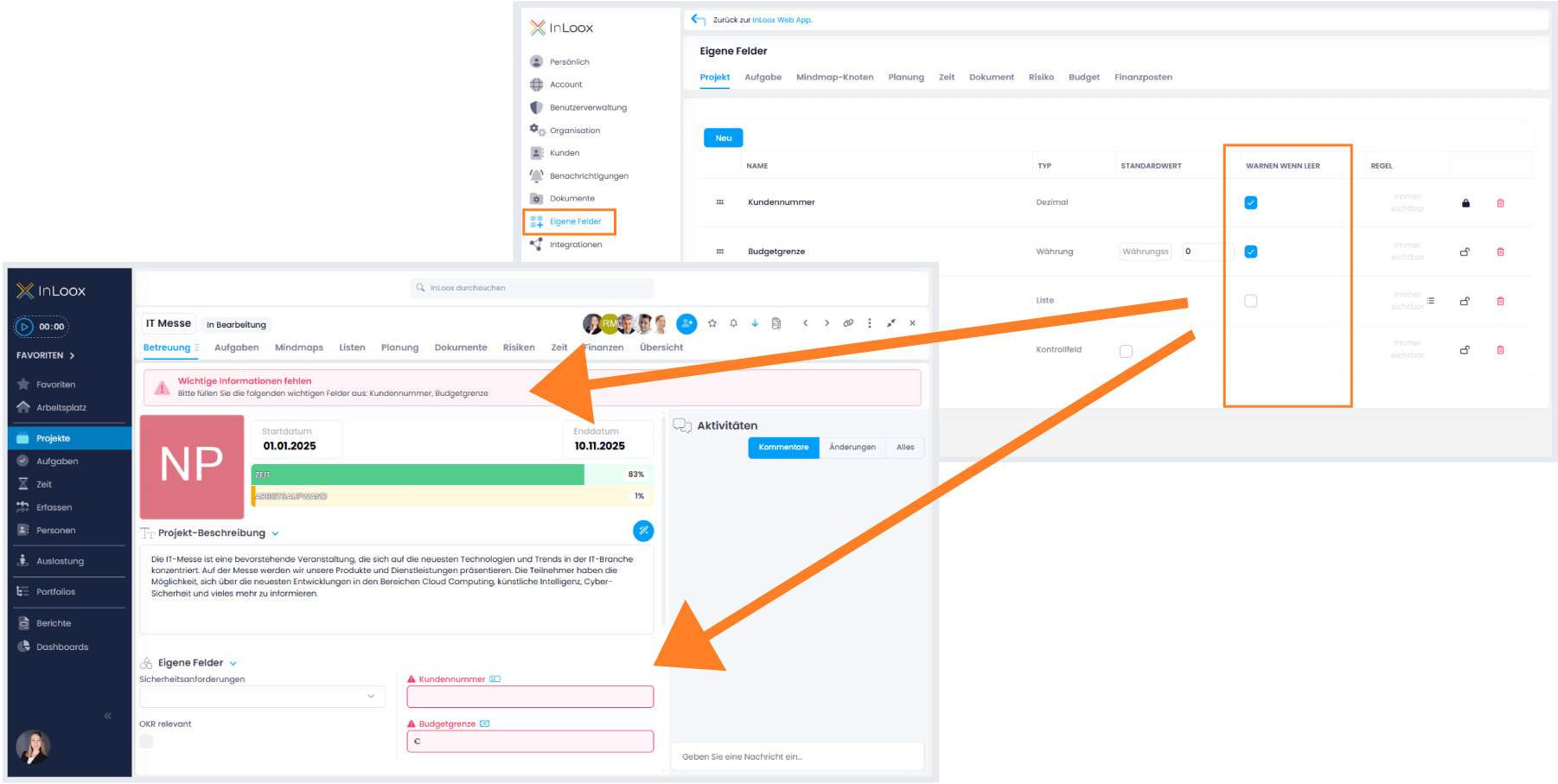
Standardmäßig sind eigene Felder optional. Sie können sie zu Pflichtfeldern machen, sodass User die Daten eingeben müssen. Andernfalls wird ihnen eine rote Benachrichtigung angezeigt, die sie auf das Pflichtfeld hinweist.
Wenn Sie ein eigenes Feld zu einem Pflichtfeld machen möchten, aktivieren Sie einfach das Kontrollkästchen "Warnen wenn leer".