Eigene Entitäten
Mit eigenen Entitäten bilden Sie zusätzliche Geschäftsobjekte in Ihrem InLoox Account ab — zum Beispiel Verträge, Maschinen oder Schulungen. Sie können bis zu 10 eigene Entitätstypen definieren und als eigene Arbeitsbereiche verwenden: Ein Entitätstyp erscheint als eigener Eintrag im linken Hauptmenü, als zusätzlicher Tab in Ihren Projekten oder an beiden Stellen.
Eigene Entitäten sind nur in den Editionen InLoox Enterprise, InLoox Enterprise Plus und InLoox Self-Hosted verfügbar. In InLoox Professional stehen sie nicht zur Verfügung.
Um eigene Entitäten zu konfigurieren, benötigen Sie Administrator-Rechte für Ihren InLoox Account.
So öffnen Sie Eigene Entitäten in den Account-Einstellungen
- Klicken Sie in InLoox oben rechts auf Ihr Profilbild.
- Klicken Sie auf Account-Einstellungen.
- Klicken Sie in der linken Navigation auf Eigene Entitäten.
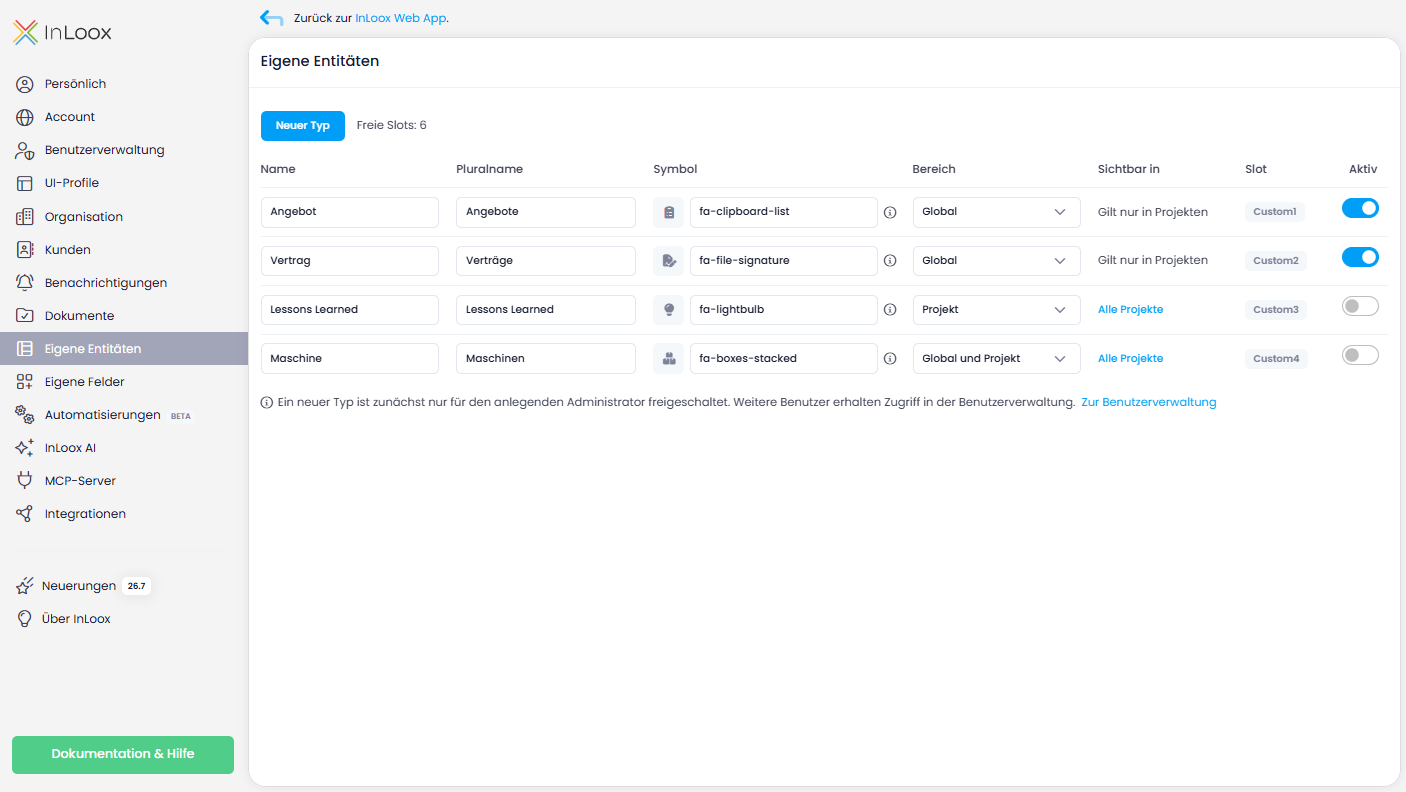
Was Sie konfigurieren können
Jeder eigene Entitätstyp ist eine Zeile in der Liste mit den folgenden Einstellungen:
- Name — der Anzeigename des Entitätstyps in der Einzahl, zum Beispiel Vertrag.
- Pluralname — der Anzeigename in der Mehrzahl, den InLoox überall dort verwendet, wo mehrere Einträge aufgelistet werden, zum Beispiel Verträge.
- Symbol — das Symbol des Entitätstyps. Geben Sie den Namen eines Font-Awesome-Icons ein, zum Beispiel fa-cube. Links neben dem Feld sehen Sie eine Vorschau des Symbols.
- Bereich — wo der Entitätstyp in InLoox erscheint. Sie haben drei Möglichkeiten:
- Global — der Entitätstyp erhält einen eigenen Eintrag im linken Hauptmenü.
- Projekt — der Entitätstyp erscheint als zusätzlicher Tab in Ihren Projekten, neben Betreuung, Aufgaben, Dokumente, Zeit, Listen und den übrigen Projektbereichen.
- Global und Projekt — der Entitätstyp erscheint an beiden Stellen.
- Sichtbar in — die Projekte, in denen der Entitäts-Tab erscheint: entweder Alle Projekte oder eine Regel, die den Tab auf passende Projekte beschränkt. Entitätstypen mit dem Bereich Global zeigen hier Gilt nur in Projekten. Weitere Informationen finden Sie unter So beschränken Sie den Entitäts-Tab auf passende Projekte.
- Slot — der Speicher-Slot, den der Entitätstyp belegt. InLoox vergibt den Slot automatisch, er kann nicht geändert werden.
- Aktiv — schaltet den Entitätstyp für die User in Ihrem Account ein oder aus. Ein neuer Entitätstyp wird inaktiv angelegt.
Über der Liste sehen Sie neben der Schaltfläche Neuer Typ, wie viele freie Slots noch zur Verfügung stehen.
Eigene Entitätstypen können nicht gelöscht werden, und beim Deaktivieren wird der Slot nicht wieder freigegeben. Insgesamt stehen 10 Slots zur Verfügung. Wenn Sie einen Entitätstyp nicht mehr benötigen, benennen Sie ihn um und verwenden seinen Slot für einen anderen Zweck.
So erstellen Sie einen eigenen Entitätstyp
- Öffnen Sie Account-Einstellungen > Eigene Entitäten.
- Klicken Sie über der Liste auf Neuer Typ.
- InLoox fügt die Zeile Neue eigene Entität hinzu und setzt den Cursor in das Feld Name, wo der Name markiert ist, sodass Sie den neuen Namen direkt eintippen können. Der Name wird gespeichert, sobald Sie das Feld verlassen.
- Vervollständigen Sie die übrigen Einstellungen der neuen Zeile — Pluralname, Symbol, Bereich und die Projekte, in denen der Entitäts-Tab erscheinen soll. Geben Sie für das Symbol den Namen eines Font-Awesome-Icons ein.
- Aktivieren Sie den Schalter Aktiv, um den Entitätstyp zu aktivieren.
Zunächst können nur Sie als anlegender Administrator mit dem neuen Entitätstyp arbeiten. Um weiteren Usern Zugriff zu geben, vergeben Sie die Berechtigungen für eigene Entitäten.
Bis Sie einen neuen Entitätstyp aktiviert haben, ist er weder im Hauptmenü noch in den Projekt-Tabs noch unter Eigene Felder sichtbar. Die Schaltfläche Neuer Typ ist deaktiviert, solange kein freier Slot verfügbar ist.
Eigene Felder für eine eigene Entität anlegen
Ein eigener Entitätstyp wird erst dann nutzbar, wenn Sie festlegen, welche Informationen er speichert. Dafür verwenden Sie eigene Felder:
- Öffnen Sie Account-Einstellungen > Eigene Felder.
- Wählen Sie Ihren eigenen Entitätstyp aus. Aktive Entitätstypen stehen dort als zusätzliche Bereiche zur Verfügung, neben den eingebauten Bereichen wie Projekte und Aufgaben.
- Erstellen Sie Abschnitte und eigene Felder wie gewohnt — alle Feldtypen stehen zur Verfügung.
So bilden Sie Szenarien ab, die für Ihr Unternehmen, Ihre Branche und Ihren Anwendungsfall spezifisch sind — zum Beispiel eine Entität Vertrag mit Feldern für Vertragsnummer, Laufzeit und Vertragswert oder eine Entität Maschine mit Feldern für Inventarnummer, Standort und nächsten Wartungstermin.
Berechtigungen für eigene Entitäten
Jeder aktive eigene Entitätstyp erhält eine eigene Zeile in den Berechtigungseinstellungen, aufgeführt unter Eigene Entitäten. Inaktive Entitätstypen werden nicht angezeigt.
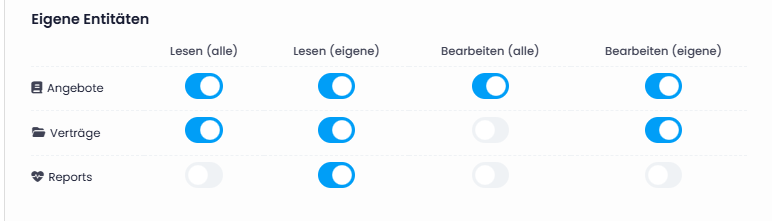
Für jeden Entitätstyp stehen vier Berechtigungsschalter zur Verfügung:
- Lesen (alle) — alle Einträge dieses Entitätstyps lesen.
- Lesen (eigene) — nur die selbst erstellten Einträge lesen.
- Bearbeiten (alle) — alle Einträge dieses Entitätstyps erstellen, bearbeiten und löschen.
- Bearbeiten (eigene) — nur die selbst erstellten Einträge erstellen, bearbeiten und löschen.
Wenn Sie einen Entitätstyp anlegen, weist InLoox Ihnen als anlegendem Administrator automatisch diese vier Berechtigungen auf der Ebene Global zu, sodass Sie sofort damit arbeiten können. Ihre übrigen User erhalten erst Zugriff, wenn Sie ihn vergeben — der Link Zur Benutzerverwaltung unter der Liste der Entitätstypen führt direkt dorthin.
Sie können diese Berechtigungen auf allen drei Berechtigungsebenen in den Account-Einstellungen > Benutzerverwaltung vergeben:
- Als globale Benutzerrechte unter dem Reiter Global, sodass sie für eine Person im gesamten Account gelten.
- Als Rollenrechte unter dem Reiter Rollen, sodass sie für alle Personen mit dieser Projektrolle gelten.
- Als Abteilungsrechte unter dem Reiter Abteilungen, sodass sie für die Projekte der ausgewählten Abteilung gelten.
Entitätstypen mit dem Bereich Global werden im Reiter Rollen nicht angezeigt, da Rollenrechte nur für Einträge mit Projektbezug gelten.
Wie alle Berechtigungen in InLoox sind die Ebenen kumulativ — eine Person erhält ihre globalen Benutzerrechte als Basis, die durch Rollen- und Abteilungsrechte erweitert werden. Weitere Informationen finden Sie unter Berechtigungen.
Für Entitätstypen mit dem Bereich Projekt oder Global und Projekt prüft InLoox die Berechtigungen im Kontext des jeweiligen Projekts. Rollen- und Abteilungsrechte können deshalb den Entitäts-Tab in einem Projekt anzeigen und dort das Erstellen oder Bearbeiten von Einträgen erlauben, auch wenn die Person keine globale Berechtigung für den Entitätstyp hat. Hat der Entitätstyp eine Sichtbarkeitsregel, erscheint der Tab nur in Projekten, die zur Regel passen.
Im Hauptmenü gelten ausschließlich die globalen Berechtigungen für eigene Entitäten.
So beschränken Sie den Entitäts-Tab auf passende Projekte
Standardmäßig erscheint der Tab eines Entitätstyps in jedem Projekt, in dem die Person Leserechte für den Typ hat. Sie können den Tab auf die Projekte beschränken, die eine Regel erfüllen, die Sie auf den Projektfeldern definieren — zum Beispiel damit ein Typ nur in den Projekten einer bestimmten Abteilung oder Projektkategorie erscheint. Eine Regel ist nur für Entitätstypen mit dem Bereich Projekt oder Global und Projekt verfügbar.
- Öffnen Sie Account-Einstellungen > Eigene Entitäten.
- Klicken Sie in der Spalte Sichtbar in des Entitätstyps auf Alle Projekte bzw. auf den Text der bestehenden Regel. Das Fenster In welchen Projekten sichtbar? öffnet sich.
- Wählen Sie eine der folgenden Optionen:
- Alle Projekte — der Tab erscheint in jedem Projekt, in dem die Person Leserechte hat.
- Nur passende Projekte — der Tab erscheint nur in Projekten, die Ihre Bedingungen erfüllen.
- Stellen Sie die Bedingungen für Nur passende Projekte so zusammen wie eine Anzeigeregel für ein eigenes Feld: Kombinieren Sie einzelne Bedingungen und Gruppen mit Und, Oder, Nicht Und und Nicht Oder. Verfügbare Felder sind Projektname, Projektnummer, Kunde, Kundennummer, Abteilung, Projektstatus und Projektkategorien sowie die eigenen Felder des Projektbereichs.
- Prüfen Sie die Vorschau unter den Bedingungen. Sie zeigt, wie viele Projekte aktuell zur Regel passen, und nennt bis zu drei davon. Eine Bedingung, die zwei Felder miteinander vergleicht, ist nicht vorschaubar — InLoox wertet sie am geöffneten Projekt aus.
- Klicken Sie auf Speichern.
In der Spalte Sichtbar in steht anschließend die Regel als Text, zum Beispiel Projektkategorien enthält "Vertrieb". Klicken Sie den Text erneut an, um die Regel zu ändern oder zu Alle Projekte zurückzukehren.
Gehört ein Eintrag zu einem Projekt, das nicht mehr zur Regel passt — weil sich zum Beispiel der Projektstatus geändert hat — verschwindet der Tab aus diesem Projekt. In der Detailansicht des Eintrags zeigt InLoox dann einen Hinweis unter der Projektauswahl im Bereich Gehört zu.
Die Regel steuert nur, wo der Tab erscheint — sie schränkt den Zugriff auf die Daten nicht ein. Einträge in Projekten, die nicht zur Regel passen, bleiben über die Liste des Entitätstyps und über die Suche erreichbar. Schützen Sie Daten über die Berechtigungen für eigene Entitäten.
Verweist eine Bedingung auf ein Feld, das zwischenzeitlich gelöscht wurde, ignoriert InLoox die Regel und zeigt den Tab in allen Projekten an, damit nichts versehentlich ausgeblendet wird.
Ansichten in der Liste eigener Entitäten
Die Liste eines Entitätstyps mit dem Bereich Global bietet dieselbe Ansichtsverwaltung, die Sie aus der Aufgabenliste kennen. Wählen Sie in der Symbolleiste über Ansicht eine gespeicherte Ansicht aus. Im Menü stehen folgende Optionen zur Verfügung:
- Als neue Ansicht speichern — speichert die aktuelle Spaltenauswahl, Gruppierung und Filter unter einem neuen Namen.
- Diese Ansicht speichern — aktualisiert die ausgewählte Ansicht mit Ihren Änderungen.
- Ansichten verwalten — benennt eine Ansicht um, stellt sie allen Usern bereit, löscht sie oder lädt sie als
.json-Datei herunter beziehungsweise hoch.
Jeder Entitätstyp hat eigene Ansichten. Eine Ansicht, die Sie für einen Entitätstyp gespeichert haben, erscheint nie in der Liste eines anderen Entitätstyps, und Ansichten eigener Entitäten erscheinen nie in der Projektliste. InLoox merkt sich die Ansicht, die Sie für einen Entitätstyp ausgewählt haben, und stellt sie wieder her, wenn Sie die Liste erneut öffnen.
Die Liste eines Entitätstyps im Projekt-Tab hat keine gespeicherten Ansichten. Die Spaltenauswahl und Gruppierung werden nur in Ihrem Browser gespeichert.
Details finden Sie unter Ansichten speichern, verwalten und veröffentlichen und Import & Export von Ansichten.
Dokumente für globale eigene Entitäten
Einträge eines eigenen Entitätstyps mit dem Bereich Global können wie private Aufgaben Dokumente ohne Projektbezug enthalten. Laden Sie Dokumente direkt am Eintrag hoch oder verknüpfen Sie bereits vorhandene private Dokumente.
Wenn Sie den Eintrag einem Projekt zuweisen, verschiebt InLoox seine privaten Dokumente in den Dokumentenspeicher des Projekts. Sobald Dokumente verknüpft sind, können Sie die Projektzuweisung des Eintrags nicht mehr ändern oder entfernen.
Verwandte Einstellungen
- Verwenden Sie Eigene Felder, um zusätzliche Felder für Ihre Entitätseinträge anzulegen.
- Verwenden Sie Berechtigungen, um zu steuern, wer eigene Entitäten lesen und bearbeiten darf.
- Verwenden Sie die Automatisierung, um Regeln auszuführen, wenn Einträge eines eigenen Entitätstyps erstellt, geändert, gelöscht oder kommentiert werden.