Einstellungen zur Barrierefreiheit
Sie können Darstellung und Verhalten von InLoox an Ihre Bedürfnisse anpassen. Diese Einstellungen sind persönlich: Sie werden in Ihrem Benutzerprofil gespeichert und ändern InLoox nicht für andere Benutzer. Alle Optionen sind standardmäßig deaktiviert und ändern das Standarddesign erst, wenn Sie sie aktivieren.
- Klicken Sie in InLoox oben rechts auf Ihr Profilbild.
- Klicken Sie auf Account-Einstellungen.
- Klicken Sie auf Persönlich.
- Aktivieren Sie unter Barrierefreiheit die gewünschten Optionen. Jede Option wirkt sofort.
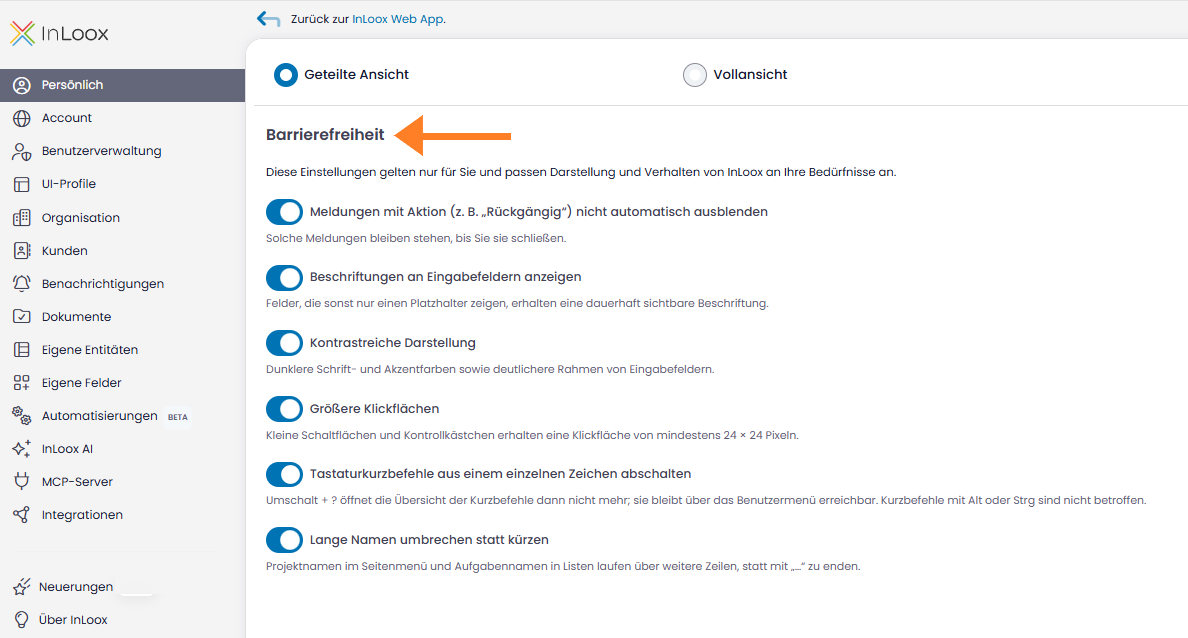
Verfügbare Optionen
- Meldungen mit Aktion (z. B. „Rückgängig“) nicht automatisch ausblenden — Solche Meldungen bleiben stehen, bis Sie sie schließen.
- Beschriftungen an Eingabefeldern anzeigen — Felder, die sonst nur einen Platzhalter zeigen, erhalten eine dauerhaft sichtbare Beschriftung.
- Kontrastreiche Darstellung — Verwendet dunklere Schrift- und Akzentfarben sowie deutlichere Rahmen von Eingabefeldern.
- Größere Klickflächen — Kleine Schaltflächen und Kontrollkästchen erhalten eine Klickfläche von mindestens 24 × 24 Pixeln.
- Tastaturkurzbefehle aus einem einzelnen Zeichen abschalten — Umschalt + ? öffnet die Übersicht der Tastaturkürzel dann nicht mehr; sie bleibt über das Benutzermenü erreichbar. Kurzbefehle mit Alt oder Strg sind nicht betroffen.
- Lange Namen umbrechen statt kürzen — Projektnamen im Seitenmenü und Aufgabennamen in Listen laufen über weitere Zeilen, statt mit „…“ zu enden.
Jede Option wird beim Umschalten gespeichert und gilt in jedem Browser und auf jedem Gerät, mit dem Sie sich anmelden.
Zoomen und schmale Fenster
Diese Anpassungen gelten für alle Benutzer und erfordern keine Option:
- Symbolleisten, Filter und Hinweistexte brechen in weitere Zeilen um, sobald eine Ansicht schmaler als 640 Pixel ist – in einem schmalen Fenster oder bei einem hohen Browser-Zoom wie 200 %. Nichts wird abgeschnitten.
- In einer geteilten Ansicht erscheint das Detail über der Liste, sobald der Bereich schmaler als 640 Pixel ist. Waagrechtes Scrollen entfällt.
- Auf einem iPhone können Sie in der InLoox Web App mit der Pinchgeste zoomen wie auf jeder anderen Website.
Tooltips
Tooltips – die kurzen Infotexte zu Symbolen und Schaltflächen – verhalten sich wie folgt:
- Sie öffnen sich, wenn Sie den Zeiger auf dem Bedienelement ruhen lassen, und bleiben offen, wenn Sie den Zeiger auf den Tooltip bewegen.
- Sie öffnen sich auch, wenn Sie das Bedienelement mit der Tastatur erreichen, z. B. mit Tab, und schließen sich, wenn das Bedienelement den Fokus verliert.
- Esc schließt einen offenen Tooltip.
Tastaturbedienung und Screenreader
InLoox-Steuerelemente lassen sich mit der Tastatur bedienen. Eingabefelder stellen ihre Beschriftung sowie ihren Pflicht- oder Fehlerstatus für assistive Technologien bereit. Screenreader sagen daher an, ob ein Feld erforderlich ist und ob ein Wert ungültig ist, und lesen die Fehlermeldung vor, sobald sie erscheint. Dialoge und Seitenleisten verwalten den Fokus und lassen sich mit Esc schließen. Um einen fokussierten Projekt-Tab zu lösen, drücken Sie Entf.
Eine Übersicht aller Tastaturkürzel finden Sie unter Tastaturkürzel.